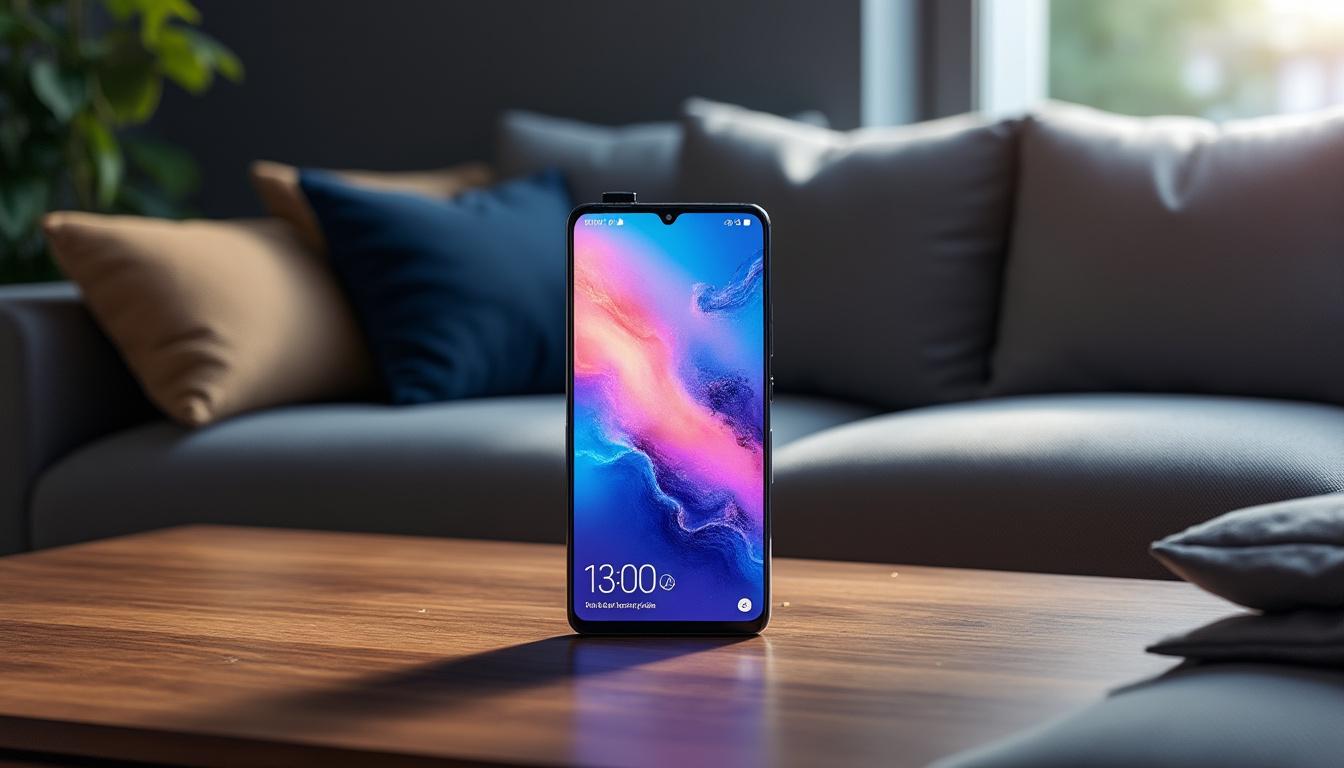
Saviez-vous que votre Huawei P30 peut devenir une véritable horloge de poche grâce à ses fonctionnalités d’affichage de l’heure en veille ? Que ce soit pour vérifier l’heure en un clin d’œil ou simplement pour personnaliser l’esthétique de votre écran de verrouillage, cet article va vous guider à travers diverses méthodes pour optimiser cette fonctionnalité. Préparez-vous à plonger dans un univers où votre smartphone devient non seulement utile, mais aussi élégant !
Personnalisation de votre écran de veille sur le Huawei P30
Dans le monde d’aujourd’hui, à une époque où les téléphones sont presque des extensions de nous-mêmes, il est essentiel de pouvoir les personnaliser à notre goût. Le Huawei P30 n’échappe pas à cette règle. Grâce aux fonctionnalités de personnalisation de l’écran de veille, vous avez l’opportunité d’afficher l’heure d’une manière qui vous ravira.
Pour commencer, voici quelques étapes de base :
- Accédez à l’application Paramètres.
- Recherchez la section Écran de verrouillage et mot de passe.
- Ensuite, allez à Aperçu de l’écran.
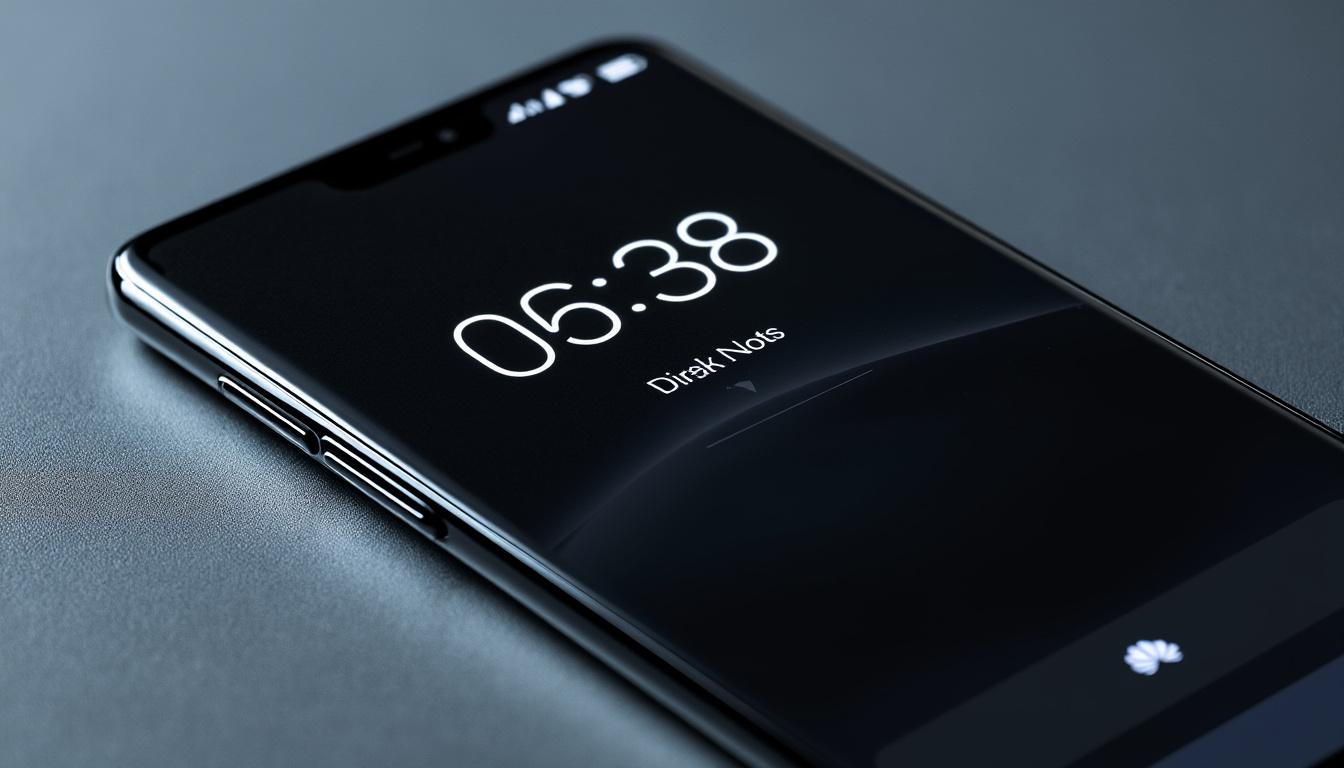
Dans cette section, vous aurez diverses options pour modifier l’apparence de l’heure. Par exemple, vous pouvez choisir un format d’affichage 12 heures ou 24 heures, avec ou sans secondes, et même sélectionner différentes polices pour l’heure. Cela rend votre interface non seulement esthétique mais aussi intuitive.
Ajouter des widgets d’horloge
Une méthode populaire consiste à ajouter des widgets d’horloge directement sur l’écran de verrouillage. Sur le Huawei P30, cela se fait assez simplement :
- Accédez à l’écran d’accueil.
- Appuyez longuement sur une zone vide pour faire apparaître le menu Widgets.
- Sélectionnez Horloge dans les options proposées.
- Faites glisser le widget à l’emplacement souhaité sur l’écran de verrouillage.
Cette option est particulièrement utile pour ceux qui souhaitent avoir un accès rapide à l’heure sans déverrouiller leur téléphone. De plus, cela contribue à créer une ambiance unique sur l’écran de verrouillage, vous permettant d’exprimer votre personnalité et votre style.
| Type de widget | Description | Exemple d’utilisation |
|---|---|---|
| Horloge analogique | Représentation classique avec aiguilles | Ajout d’une touche rétro |
| Horloge numérique | Affichage digital de l’heure | Pratique pour une consultation rapide |
Utilisation de l’écran toujours allumé
Le mode AOD (Always On Display) est une fonctionnalité essentielle pour tous ceux qui souhaitent garder un œil sur l’heure sans avoir à activer leur téléphone. Cette méthode permet d’afficher l’heure, la date, et même quelques notifications en permanence.
Pour activer ce mode sur votre Huawei P30, voici les étapes à suivre :
- Allez dans les Paramètres.
- Cliquez sur Écran puis sur Affichage toujours actif.
- Activez l’option Aperçu toujours actif.
Une fois activé, vous aurez la possibilité de personnaliser les éléments qui apparaissent pendant le mode AOD. C’est non seulement pratique, mais cela peut également être un véritable atout esthétique pour votre téléphone dans un contexte professionnel ou personnel.
Économie d’énergie
Une des préoccupations majeures avec le mode Always On Display est la consommation de batterie. Voici quelques astuces pour le garder en mode économe :
- Réduisez la luminosité de l’affichage.
- Désactivez les notifications non essentielles.
- Utilisez des thèmes sombres pour préserver l’énergie.
En appliquant ces conseils, vous pourrez profiter d’un affichage d’heure constant sans sacrifier l’autonomie de votre appareil.
| Paramètre | Effet sur la batterie | Etapes d’activation |
|---|---|---|
| Réduction de la luminosité | Diminue la consommation électrique | Paramètres -> Écran -> Luminosité |
| Thèmes sombres | Économie d’énergie plus efficace pour les écrans OLED | Paramètres -> Thèmes |
Synchronisation de l’heure avec le réseau
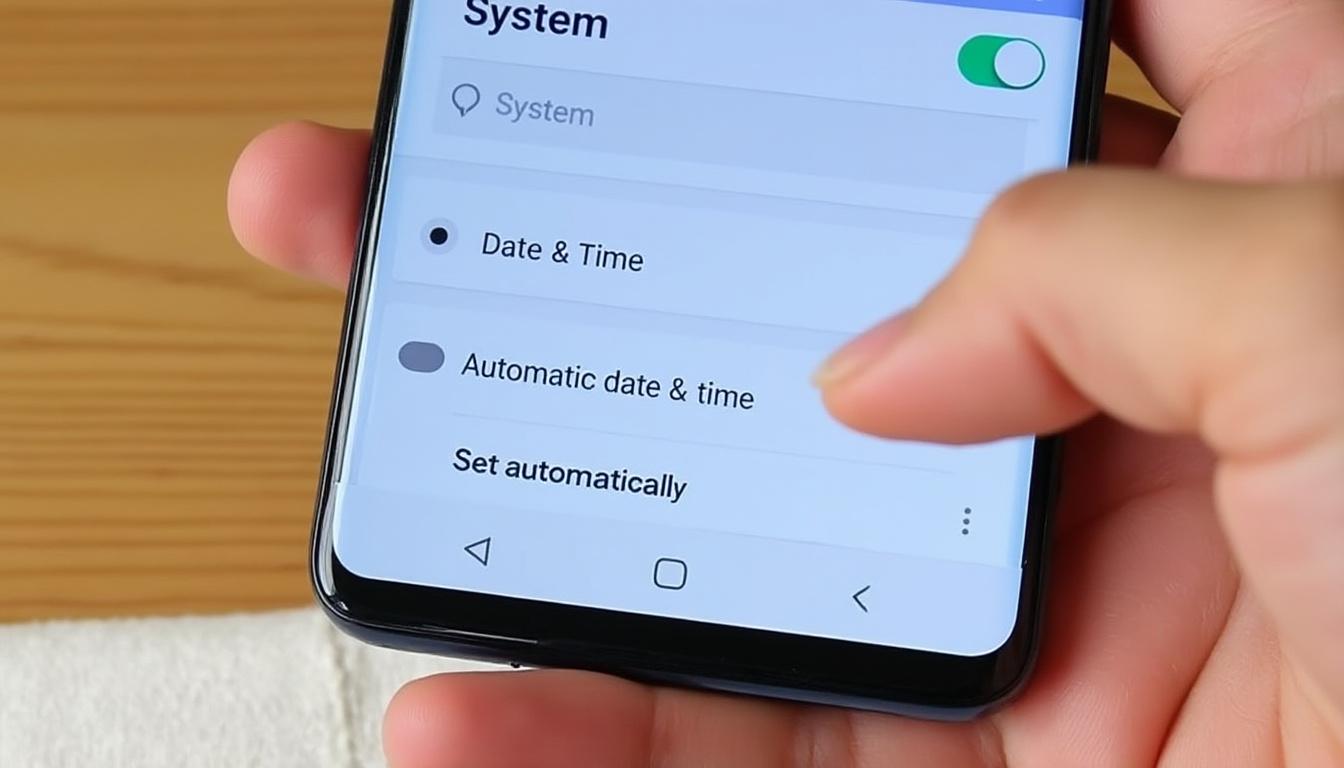
Assurer l’exactitude de l’heure affichée est tout aussi important. À partir des paramètres de votre Huawei P30, vous pouvez synchroniser l’heure avec votre réseau, ce qui vous garantit que vous serez toujours à l’heure, même en voyage. Voici comment procéder :
- Ouvrez les Paramètres.
- Allez à Date et heure.
- Activez l’option Date et heure automatiques.
L’activation de cette option vous permet de toujours afficher l’heure correcte, même si vous traversez différents fuseaux horaires. C’est également utile pour éviter d’éventuels soucis concernant les horaires par rapport à vos activités quotidiennes.
Réglage du fuseau horaire
Si vous voyagez souvent, il est essentiel de pouvoir ajuster le fuseau horaire manuellement. Voici comment :
- Désactivez l’option Heure automatique.
- Sélectionnez Fuseau horaire et choisissez celui qui correspond à votre localisation.
- Vérifiez que l’heure affichée est correcte avant de sauvegarder.
De cette façon, vous évitez les confusions et les désagréments liés aux horaires, que ce soit pour un rendez-vous, un vol ou même une réunion en ligne.
Rendre l’affichage de l’heure encore plus esthétique
Avez-vous déjà pensé à la manière dont l’affichage de l’heure pourrait ne pas seulement être fonctionnel, mais aussi beau ? Avec le Huawei P30, vous pouvez personnaliser l’apparence de l’heure en jouant avec les styles et les couleurs.
Pensez à utiliser des applications tierces qui permettent de modifier l’esthétique de votre horloge. Certaines applications offrent des options de design impressionnantes qui changeront la façon dont vous percevez la fonction de base de votre écran.
Exemples d’applications populaires
Voici quelques applications que vous pouvez essayer :
- Clock Widgets: Propose une vaste gamme de styles.
- Digital Clock Widget: Avec diverses options de format.
- Minimalistic Text: Pour un affichage épuré et moderne.
En exploitant ces options, vous pouvez rendre l’affichage de l’heure sur votre Huawei P30 aussi unique que vous l’êtes.
| Application | Caractéristiques | Idéal pour |
|---|---|---|
| Clock Widgets | Large sélection, styles variés | Personnalisation complète |
| Digital Clock Widget | Affichage numérique simple | Consultation rapide |
FAQ sur l’affichage de l’heure sur le Huawei P30
Voici quelques questions fréquentes concernant l’affichage de l’heure sur le Huawei P30 :
- Comment activer l’heure sur l’écran de veille ? Vous pouvez le faire dans les paramètres de l’écran de verrouillage sous le menu Paramètres.
- La fonction Always On Display consomme-t-elle beaucoup de batterie ? Oui, mais en optimisant les paramètres, vous pouvez réduire cet impact.
- Comment changer le format de l’heure ? Rendez-vous dans les paramètres de date et heure pour sélectionner entre le format 12 ou 24 heures.
- Peut-on utiliser des thèmes personnalisés pour l’heure ? Oui, divers thèmes peuvent être téléchargés et appliqués pour changer l’apparence de l’heure.
Affiner l’affichage selon vos scénarios d’usage
Au-delà des réglages classiques, explorez des pistes avancées pour concilier esthétique et autonomie : mise en place d’une planification horaire et optimisation adaptative de l’affichage, activation de profils d’alimentation distincts selon les contextes (travail, déplacement, nuit) et ajustement du taux de rafraîchissement pour limiter la dépense énergétique. L’utilisation d’un mode de veille intelligent qui désactive l’affichage permanent à des heures définies ou lors de périodes d’inactivité prolongée préserve la batterie sans nuire à la lisibilité lorsque vous en avez vraiment besoin. Pensez aussi au calibrage du capteur de luminosité pour que l’écran réagisse finement à la lumière ambiante ; un capteur bien étalonné évite des hausses de luminosité inutiles et améliore le confort de lecture, notamment en intérieur.
Sur le plan de la précision, la prise en charge d’un protocole de synchronisation (par exemple NTP) permet de corriger automatiquement les dérives de l’horloge système après une mise en veille prolongée ou un changement de réseau. Pour aller plus loin, désactivez les éléments visuels dynamiques non essentiels (animations, secondes affichées) dans les profils d’économie avancée et réduisez la fréquence d’actualisation de l’affichage quand l’appareil est en veille. Enfin, testez différentes combinaisons et observez l’impact via un journal d’utilisation : durée d’affichage, cycles de charge et comportement du capteur. Ces ajustements précis — planification, réglage du rafraîchissement, calibrage et synchronisation — offrent un compromis pratique entre design, fiabilité temporelle et autonomie, pour un affichage de l’heure vraiment optimisé selon vos besoins.