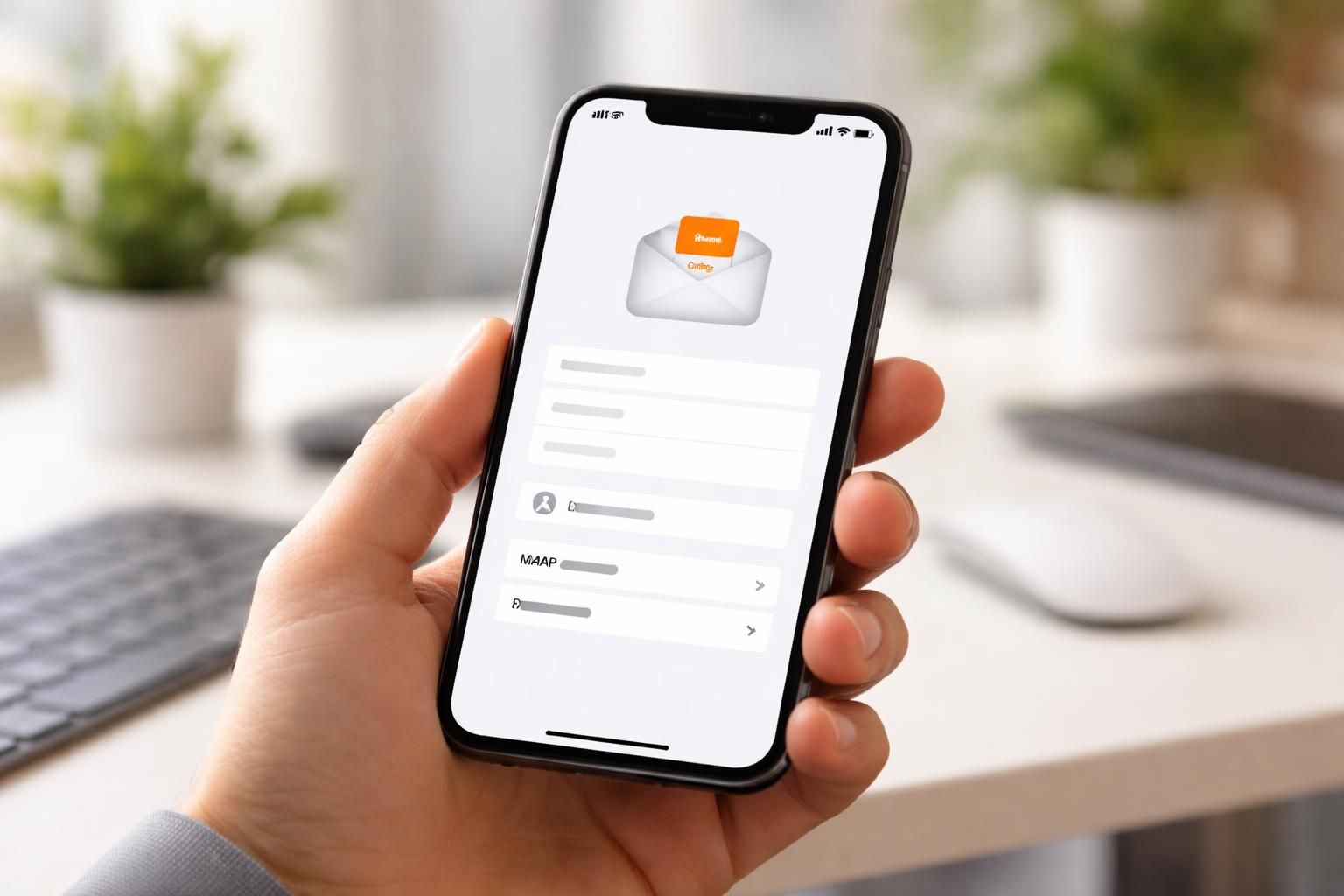
Configurer votre messagerie Orange sur iPhone en utilisant le protocole IMAP peut sembler intimidant, mais c’est essentiel pour garantir une surveillance efficace et synchronisée de vos emails sur tous vos appareils. L’IMAP vous permet d’accéder à vos messages en temps réel et de maintenir une cohérence entre les différents appareils, sans tracas. Dans cet article, nous explorons tout ce que vous devez savoir sur la configuration de Mail Orange sur un iPhone, y compris les paramètres techniques importants et les solutions aux problèmes courants. En 2026, la gestion de la messagerie est plus que jamais connectée, et maîtriser ces étapes vous donnera un avantage. Les utilisateurs apprécieront particulièrement les conseils pratiques qui leur permettront de naviguer aisément à travers cette configuration.
Les paramètres de configuration de Mail Orange
Avant de commencer la configuration de votre messagerie, il est important de connaître les paramètres essentiels nécessaires pour une configuration réussie de Mail Orange sur votre iPhone. Pour utiliser le protocole IMAP, vous devez disposer des informations suivantes :
- Serveur de messagerie (IMAP) : imap.orange.fr
- Port : 993
- Sécurité : SSL/TLS
- Authentification : adresse e-mail complète et mot de passe
Une fois ces paramètres en main, l’étape suivante consiste à configurer votre client de messagerie. Ouvrez l’application Mail sur votre iPhone, puis suivez les étapes suivantes. Dans l’interface, recherchez l’option pour ajouter un nouveau compte et sélectionnez « Autre ». Cela vous permettra de saisir manuellement les détails de votre compte.
Étapes pour ajouter votre compte Mail Orange sur iPhone
Voici un guide étape par étape pour configurer votre Mail Orange sur iPhone :
- Ouvrez les Réglages de votre iPhone.
- Accédez à Mails, puis cliquez sur Ajouter un compte.
- Sélectionnez Autre et choisissez Ajouter un compte Mail.
- Entrez votre nom, adresse e-mail complète, mot de passe et description du compte.
- Pour le serveur de réception, entrez imap.orange.fr et le port 993. Sélectionnez SSL.
- Pour le serveur d’envoi, entrez smtp.orange.fr et le port 465, également sous SSL.
- Enregistrez les paramètres, puis retournez à l’application Mail et testez la réception des emails.
Ces étapes devraient vous donner accès à votre messagerie sans tracas. N’hésitez pas à ajuster les paramètres selon votre besoin. Pensez aussi à vérifier la stabilité de votre connexion à Internet, car cela peut affecter la configuration.
Problèmes courants et solutions
La configuration de Mail Orange peut parfois entraîner des soucis de connexion. Il est fréquent que les utilisateurs rencontrent des problèmes comme l’impossibilité de se connecter au serveur IMAP ou des erreurs de synchronisation. Il est essentiel de savoir comment résoudre ces problèmes pour une expérience utilisateur optimale. Voici quelques causes fréquentes et leurs solutions.
Problème de connexion au serveur IMAP
Si vous ne parvenez pas à vous connecter au serveur IMAP, la première chose à vérifier est la validité de vos paramètres :
- Assurez-vous que le serveur IMAP est configuré avec les bonnes informations : imap.orange.fr.
- Vérifiez également que le port est bien 993 et que la sécurité est activée.
Si cet aspect est correct, il est possible que le port soit bloqué. Une méthode efficace pour tester cela est d’utiliser l’outil Telnet. Cet outil permet de vérifier la connexion aux serveurs via les ports définis. Pour ce faire :
- Ouvrez une invite de commande sur votre ordinateur.
- Entrez la commande : telnet imap.orange.fr 993.
- Si la connexion réussit, le problème vient probablement d’un autre facteur.
Rétablir la réception des mails
Parfois, même après une configuration correcte, il peut y avoir des retards dans la réception des emails. Cela peut se résoudre facilement en rafraîchissant votre application Mail. Sur certains appareils, il suffit d’appuyer simultanément sur les touches Ctrl et F5 pour forcer le navigateur à recharger tous les fichiers de la page, une méthode analogique que l’on peut appliquer ici. Si le problème persiste, envisagez les options suivantes :
- Vérifiez votre connexion Internet.
- Redémarrez votre appareil.
- Ouvrez l’application Mail et désactivez puis réactivez votre compte Mail Orange.
Activation de l’IMAP sur votre compte Orange
Avant de pouvoir profiter pleinement de la synchronisation de vos emails, vous devez d’abord activer l’IMAP sur votre compte Orange. Cette étape est cruciale et garantit que tous les appareils connectés à votre compte auront un accès actualisé à tous vos messages.
Voici les étapes pour activer IMAP :
- Connectez-vous à votre espace client Orange.
- Accédez aux paramètres de votre messagerie.
- Cliquez sur Transfert suivi de IMAP.
- Activez l’option Autoriser les appareils et les applications à utiliser IMAP.
- N’oubliez pas de sauvegarder les modifications.
En activant l’IMAP, vous serez ainsi assuré que vos emails sont toujours à jour et accessibles sur tous vos appareils. Cette fonctionnalité simplifie considérablement la gestion de votre messagerie quotidienne.
Les différences entre IMAP et POP
Pour mieux comprendre l’importance d’IMAP, il est utile de comparer ce protocole avec le protocole POP. Alors que l’IMAP permet de synchroniser vos emails sur plusieurs appareils, le POP se concentre sur le téléchargement des emails sur un seul appareil, les rendant souvent inaccessibles depuis d’autres appareils. Voici un tableau comparatif pour illustrer leurs différences :
| Critère | IMAP | POP |
|---|---|---|
| Synchronisation | Accessibilité sur plusieurs appareils | Accès limité à un seul appareil |
| Stockage | Emails stockés sur le serveur | Emails téléchargés et généralement supprimés du serveur |
| Utilisation | Idéal pour une utilisation moderne et mobile | Plus adapté à un usage statique |
Cette comparaison souligne l’avantage indéniable de l’IMAP, surtout dans un monde où la mobilité et la flexibilité sont essentielles pour la gestion efficace des emails.
Choisir le bon client de messagerie
Le choix d’un bon client de messagerie est tout aussi important que la configuration de votre compte Mail Orange. En 2026, de nombreux utilisateurs privilégient la simplicité et l’efficacité. Certaines applications sont spécialement conçues pour une intégration optimale avec les services de messagerie. Voici quelques options populaires :
- Apple Mail: l’application native, offrant une intégration parfaite avec iOS.
- Outlook: connu pour sa gestion poussée des emails et fonctionnalités avancées.
- Spark: apprécié pour son interface intuitive et ses fonctionnalités de tri automatique.
Ce choix dépend des préférences personnelles, mais chaque option a ses avantages. Il est recommandé d’explorer les caractéristiques de ces applications pour déterminer celle qui répond le mieux à vos besoins.
Optimiser votre expérience avec Mail Orange
Pour tirer le meilleur parti de votre configuration Mail Orange sur iPhone, il est essentiel de garder quelques astuces en tête. Une bonne gestion de votre boîte mail contribue à une expérience utilisateur plus fluide et agréable. En 2026, les utilisateurs doivent tenir compte des outils modernes disponibles pour améliorer leur efficacité.
Utiliser des fonctionnalités avancées
De nombreuses applications de messagerie offrent des fonctionnalités avancées, telles que le tri automatique, des réponses rapides et des notifications personnalisées. Ces outils peuvent non seulement améliorer votre productivité, mais également faciliter la gestion de vos emails. Activez des fonctionnalités comme :
- Smart Folders: pour organiser vos emails automatiquement.
- Filtres personnalisés: pour gérer les expéditeurs et les types de messages.
- Notifications intelligentes: pour ne recevoir que les alertes importantes.
Ces paramètres contribuent à une meilleure organisation de vos courriels, évitant ainsi le désordre dans votre boîte de réception.
Meilleurs conseils pour sécuriser votre messagerie
La sécurité est un aspect essentiel de la gestion de vos emails. Compte tenu des risques toujours croissants liés à la cybersécurité, il est crucial de protéger votre compte Mail Orange. Voici quelques mesures de sécurité à appliquer :
- Utilisation d’un mot de passe fort: Évitez les mots de passe simples et optez pour une combinaison complexe de lettres, chiffres et symboles.
- Authentification à deux facteurs: Activez cette option pour ajouter une couche de sécurité supplémentaire.
- Vérification régulière des paramètres de sécurité: Maintenez votre compte sous surveillance pour détecter toute activité suspecte.
Ces conseils garantissent que vos communications restent sécurisées tout en vous permettant d’utiliser votre compte de manière sereine.