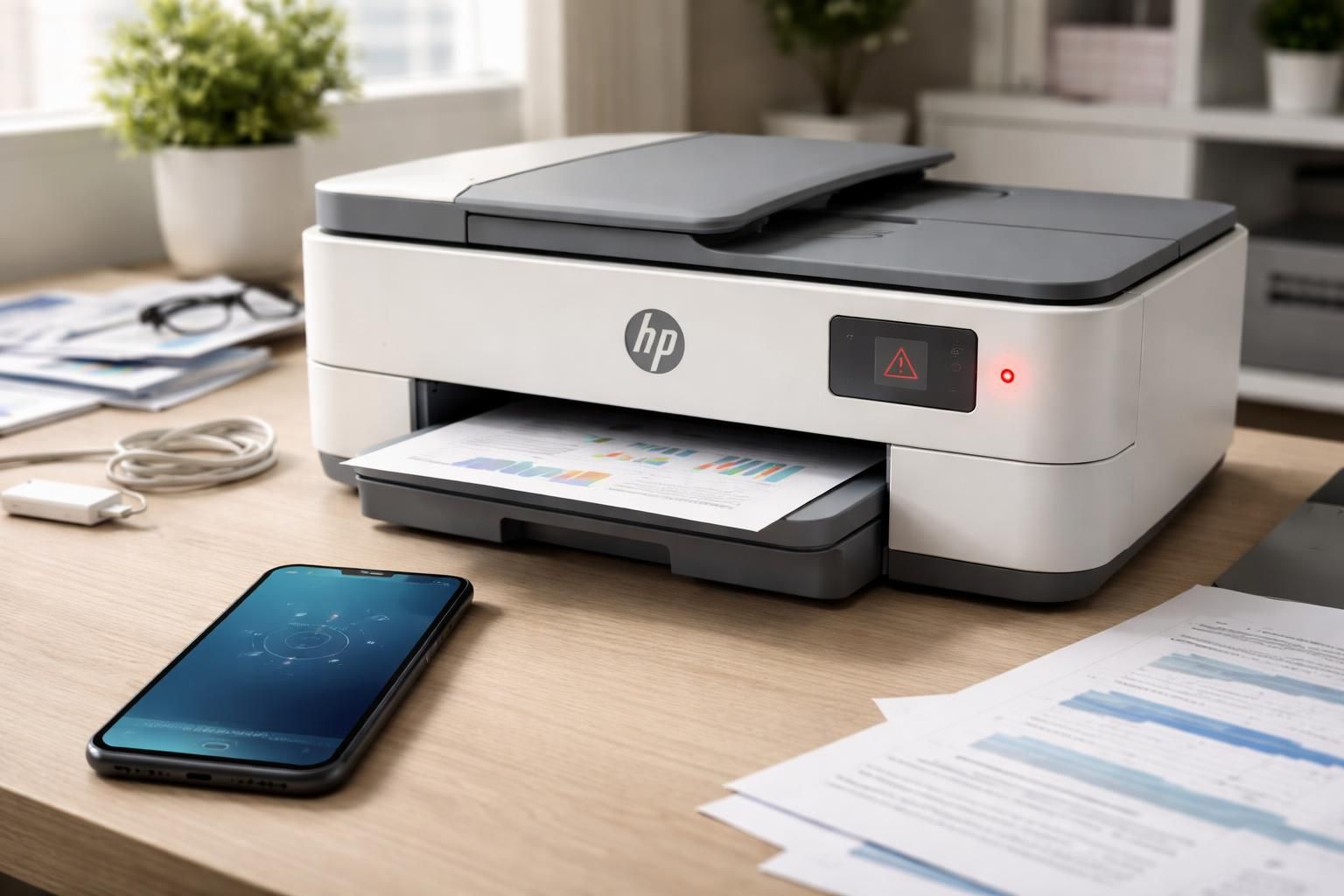
Les appareils électroniques sont devenus des outils indispensables dans notre vie quotidienne. Cependant, lorsque la technologie ne fonctionne pas comme prévu, cela peut rapidement devenir une source de frustration. Un problème courant est la difficulté de connexion entre votre téléphone et une imprimante HP. Que ce soit pour des impressions de documents importants ou des photos souvenirs, il est essentiel de comprendre les raisons pour lesquelles votre téléphone peut ne pas détecter votre imprimante. Une connexion sans fil ratée peut être causée par diverses erreurs fréquentes qui nécessitent une approche méthodique pour être résolues. Dans cet article, nous allons explorer les causes possibles de ce problème, des solutions pratiques, et des recommandations pour éviter ces erreurs à l’avenir.
Causes courantes de non-détection de l’imprimante HP par le téléphone
Comprendre pourquoi votre imprimante HP n’est pas détectée par votre téléphone est le premier pas vers la résolution de ce problème. Plusieurs facteurs peuvent interférer avec la detection d’une imprimante sur un réseau sans fil. Voici les causes les plus fréquentes :
- Différents réseaux Wi-Fi : Il est impératif que votre téléphone et votre imprimante soient connectés au même réseau. Si l’un est connecté à un réseau différent, la communication ne pourra pas s’établir.
- Distance du routeur : Une imprimante trop éloignée du routeur peut avoir du mal à recevoir le signal. Les murs épais et les objets métalliques peuvent également affaiblir cette connexion.
- Filtre d’adresses MAC : Si votre routeur utilise un filtre d’adresses MAC, il doit être configuré pour permettre à votre imprimante d’accéder au réseau.
L’importance de la bande de fréquence
Autre point à considérer, la bande de fréquence utilisée par votre réseau. Si votre routeur fonctionne uniquement sur la bande 5 GHz, cela peut poser un problème car la majorité des imprimantes HP ne prennent en charge que la bande 2,4 GHz. Dans ce cas, vérifier votre configuration de routeur est essentiel pour s’assurer que les appareils puissent communiquer efficacement.
Comment vérifier la connexion Wi-Fi de votre imprimante HP
Avant d’aller trop loin dans le dépannage, il convient de s’assurer que votre imprimante est effectivement configurée pour se connecter au Wi-Fi. Voici une méthode simple pour vérifier la connexion :
- Accéder au panneau de configuration : Sur la plupart des modèles, un écran d’accueil vous permettra de naviguer dans les paramètres réseau.
- Vérifier l’état du Wi-Fi : Si l’imprimante est connectée, un symbole Wi-Fi ou une lumière bleue doit être visible.
- Effectuer un test de réseau : Beaucoup d’imprimantes HP ont une fonction de diagnostic qui vous permet de tester la connexion Internet.
Utilisation de l’application HP Smart
L’application HP Smart est un outil très utile pour gérer vos impressions et vérifier l’état de votre imprimante. Accessible sur la plupart des smartphones, elle vous permet de voir en un coup d’œil si votre imprimante est connectée et opérationnelle.
Erreurs fréquentes dans la configuration de l’imprimante
Une configuration incorrecte de l’imprimante est l’une des sources majeures de problèmes de connexion. Parfois, même des petits détails peuvent causer des problèmes. Voici quelques erreurs courantes à éviter :
- Mauvais mot de passe : Assurez-vous de saisir le mot de passe du réseau correctement lors de la configuration de l’imprimante.
- Mode éco activé : Certaines imprimantes ont un mode d’économie d’énergie qui peut désactiver la fonction sans fil. Pensez à vérifier ce paramètre.
- Firmware obsolète : L’absence de mise à jour du firmware peut aussi affecter la détection. Vérifiez régulièrement sur le site de HP si des mises à jour sont disponibles.
Solutions aux problèmes de connexion
Une fois les causes identifiées, il est temps de mettre en œuvre des solutions pratiques. Voici des étapes qui peuvent aider à surmonter les problèmes de detection entre votre téléphone et votre imprimante :
- Redémarrage des appareils : Éteignez et rallumez à la fois votre imprimante et votre téléphone.
- Vérification de la distance : Placez l’imprimante plus près du routeur pour améliorer le signal Wi-Fi.
- Réinitialisation des paramètres réseau : Sur l’imprimante, réinitialisez les paramètres réseau aux valeurs par défaut et essayez de reconnecter.
Plus de conseil de dépannage
Utilisez l’outil HP Print and Scan Doctor, qui est un logiciel gratuit conçu pour détecter et résoudre des problèmes courants de connexion et d’impression.
Les meilleures pratiques pour assurer une connexion stable
Pour éviter ces problèmes à l’avenir, il est recommandé de suivre certaines pratiques. Voici quelques conseils :
- Maintenir le firmware à jour : Cela garantit que l’imprimante fonctionne avec les dernières fonctionnalités et correctifs.
- Vérifier la bande de fréquence : Assurez-vous que votre imprimante est enregistrée sur la bande 2,4 GHz.
- Éviter les interférences : Placez votre imprimante dans un endroit où elle est moins susceptible d’être affectée par des appareils électroniques.
| Problème | Solution suggérée |
|---|---|
| Imprimante non détectée | Vérifier la connexion au même réseau Wi-Fi. |
| Signal faible | Repositionner l’imprimante près du routeur. |
| Firmware obsolète | Mettre à jour le firmware via l’application HP Smart. |
À savoir sur la compatibilité des appareils
Vérifiez toujours la compatibilité entre votre téléphone et l’imprimante HP. Certaines fonctionnalités peuvent varier selon les modèles, donc il est judicieux de consulter le manuel d’utilisation de votre appareil ou de rechercher les spécifications sur le site de HP. Assurez-vous également de avoir le bon modèle pour garantir une impression sans fil fluide.
Pour d’autres astuces et solutions concernant les imprimantes, vous pouvez voir ce guide sur les meilleures astuces pour scanner.