

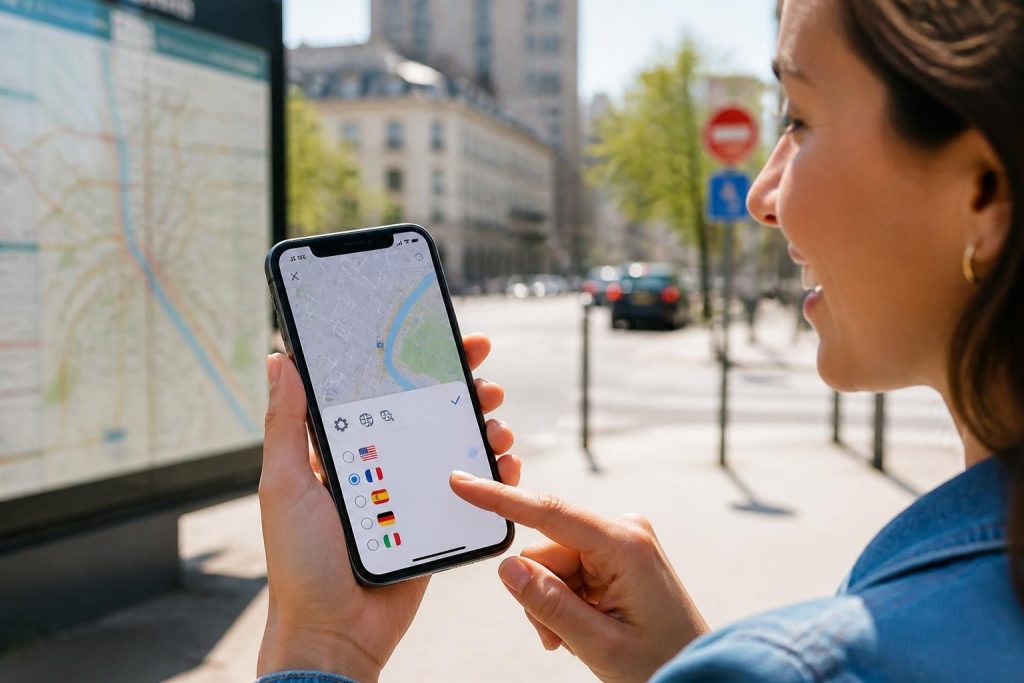
Dans un monde où la technologie et la facilité d’utilisation dominent notre quotidien, parfois, un simple ajustement peut faire toute la différence, surtout lors de vos déplacements. Que vous voyagiez à l’étranger ou que vous souhaitiez simplement naviguer sur Google Maps dans une langue plus familière, changer la langue de l’application peut transformer votre expérience utilisateur. Pas besoin d’être un expert en technologie, ce processus est accessible à tous et peut être réalisé en quelques étapes. Suivez ce guide complet pour apprendre à personnaliser votre expérience de navigation, que ce soit sur un ordinateur ou un appareil mobile.
Modifier la langue de Google Maps sur votre ordinateur
Utiliser Google Maps depuis un navigateur web est une méthode classique et efficace. Pour changer la langue, il suffit de quelques étapes simples, rendant le processus accessible même aux utilisateurs les moins technophiles. Suivez les étapes ci-dessous :
- Accédez à Google Maps sur votre navigateur de choix.
- Cliquez sur le Menu en haut à gauche, représenté par trois lignes horizontales.
- Dans le menu, recherchez l’option Langue.
- Choisissez la langue désirée parmi la liste affichée.
Il est important de noter que, même après avoir changé la langue de l’interface, les noms de rues et de lieux resteront affichés dans la langue locale du pays. Pour changer cela, il faudra ajuster les paramètres régionaux en bas à droite de l’écran, et sélectionner le pays souhaité. Cette flexibilité vous permet d’explorer les fonctionnalités de Google Maps dans la langue de votre choix, tout en conservant la pertinence locale des informations affichées.
Domaine local et impact sur les paramètres
Lorsque vous naviguez à l’étranger, le domaine local joue un rôle crucial. Par exemple, si vous vous trouvez en Espagne, Google Maps pourrait automatiquement vous rediriger vers le domaine google.es. Cela affecte non seulement l’affichage de la langue mais aussi la pertinence des résultats. Ainsi, pour une expérience optimale, il peut être judicieux de vérifier et de modifier les domaine de recherche dans les paramètres. Cela garantit que les informations affichées par Google Maps correspondent à ce que vous recherchez.
Changer la langue de l’application mobile Google Maps sur Android et iOS
Les appareils mobiles offrent une expérience de navigation encore plus personnalisée grâce à Google Maps. Changer la langue sur votre application mobile est rapide et peut être fait directement via les paramètres de l’application. Voici comment procéder :
- Ouvrez l’application Google Maps sur votre appareil.
- Touchez votre photo de profil en haut à droite.
- Accédez aux Paramètres et sélectionnez l’option Langue de l’application.
- Choisissez la langue que vous désirez parmi celles proposées. L’application redémarrera automatiquement pour appliquer la langue choisie.
Cette fonction est idéale pour ceux qui souhaitent conserver la langue de leur appareil mobile tout en explorant Google Maps dans une autre langue. Par exemple, un utilisateur anglophone souhaitant explorer Google Maps en français peut facilement le faire sans changer la langue de son téléphone.
Particularités des utilisateurs iOS
Les utilisateurs d’Apple peuvent rencontrer des défis supplémentaires lorsqu’ils tentent de changer la langue de Google Maps. Sur iOS, la langue de l’application est souvent liée à la langue du système. Cela signifie que pour modifier la langue dans Google Maps, il pourrait être nécessaire de changer la langue de l’ensemble de l’appareil :
- Accédez aux Paramètres de votre iPhone.
- Trouvez Google Maps dans la liste des applications.
- Modifiez la langue préférée.
Dans certaines versions, cette fonctionnalité est directement accessible, mais l’utilisateur devra souvent jongler avec les paramètres de langue de l’ensemble du système. Cela démontre l’importance de comprendre les paramètres linguistiques de votre appareil pour une expérience sans faille.
Personnaliser les voix et instructions de navigation dans Google Maps
Une fois la langue de l’application configurée, la personnalisation des voix et des instructions de navigation est également essentielle. En effet, entendre des instructions dans une langue bien comprise améliore largement la navigation. Voici comment procéder :
- Pour les utilisateurs Android, ouvrez Google Maps et accédez aux Paramètres de navigation.
- Trouvez l’option permettant de sélectionner une voix ou une langue pour les instructions vocales.
- Choisissez parmi les voix et dialectes disponibles.
Cette fonctionnalité est particulièrement utile si vous êtes en moyenne plus à l’aise avec une voix spécifique, vous rendant la navigation en milieu urbain plus intuitive.
Les restrictions concernant iOS
Pour les utilisateurs d’iOS, le changement de voix de navigation est moins flexible. En général, la voix utilisée pour Google Maps est directement liée à la langue du système, ce qui peut nécessiter un ajustement général. Les utilisateurs devront aller dans les paramètres de leur iPhone pour modifier la langue et la région, affectant ainsi tous les aspects de l’appareil. Cela réduit les possibilités de personnalisation à moins d’utiliser des applications tierces.
Influence de la langue de Google Maps sur les autres applications
Un autre point de questionnement est de savoir si le changement de langue dans Google Maps impacte la langue par défaut de l’appareil. Pour les utilisateurs Android, cela ne présente aucun effet, car ils peuvent configurer Google Maps indépendamment des paramètres globaux de leur appareil. Cela répond particulièrement aux besoins des utilisateurs multitâches qui souhaitent avoir une expérience utilisateur variée. En revanche, les utilisateurs d’iOS doivent souvent réaliser que des changements dans Google Maps apparaîtront aussi sur d’autres applications. Cette particularité constitue un aspect de personnalisation qu’il est bon de garder à l’esprit.
Tirer le meilleur parti de Google Maps après avoir changé la langue
Une fois la langue configurée dans Google Maps, l’utilisateur doit maximiser son utilisation pour une navigation efficace. Activez le GPS pour permettre à l’application de localiser votre position exacte et de proposer des itinéraires personnalisés. En saisissant une adresse ou un lieu, Google Maps génère les meilleures options d’itinéraire en temps réel, que ce soit à pied, à vélo ou en voiture. Les recommandations locales, les avis sur les restaurants, et même les options de transport sont enrichissantes pour une expérience de navigation optimale.
- Activez la navigation guidée pour recevoir des instructions vocales précises.
- Personnalisez les alertes pour éviter les péages ou prendre le chemin le plus rapide.
- Exploitez les fonctionnalités de géolocalisation pour explorer vos environs.
Ces fonctionnalités sont conçues pour améliorer votre expérience sur Google Maps, tout en offrant une interface utilisateur intuitive, même avec des réglages linguistiques spécifiques. Avec ces outils à votre disposition, vous serez mieux préparé pour naviguer dans des environnements inconnus.
Résoudre les problèmes lors du changement de langue
Il peut parfois être difficile de constater les effets immédiats d’un changement de langue. Certains utilisateurs rapportent que la langue de l’interface ne se met pas à jour ou que des noms de lieux restent affichés en langue locale. Dans de tels cas, quelques étapes de dépannage peuvent s’avérer utiles :
- Redémarrez l’application ou le navigateur pour voir si les modifications prennent effet.
- Vérifiez les mises à jour de l’application ou du navigateur.
- Effacez le cache de l’application si nécessaire.
Si le problème persiste, assurez-vous de vérifier la précision de votre géolocalisation et le paramètre régional actif. Ces éléments peuvent interférer avec l’affichage d’une langue modifiée dans Google Maps. En prenant en compte ces aspects, l’utilisateur peut s’assurer que Google Maps fonctionne de manière optimale, renforçant ainsi son expérience de navigation.