
Les notifications Zimbra sur mobile ne dépendent pas uniquement de l’application mail choisie. Elles reposent sur une chaîne technique où chaque maillon compte : protocole de synchronisation, gestion de l’énergie du système d’exploitation, et paramètres propres au serveur Zimbra de l’université. Nous détaillons ici les réglages qui font réellement la différence.
Surcouches Android et notifications Zimbra : le point de blocage ignoré
La majorité des problèmes de notifications Zimbra sur smartphone ne viennent pas du compte mail lui-même. Certaines surcouches Android bloquent les notifications en arrière-plan, indépendamment de la configuration du compte.
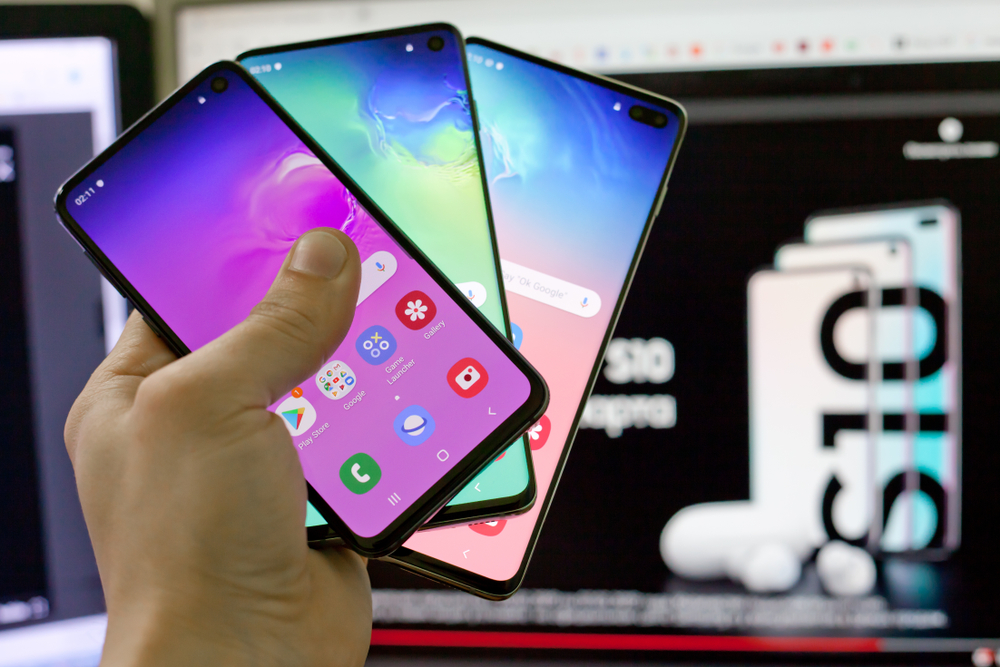
Les constructeurs comme Xiaomi (MIUI), Samsung (One UI), Huawei (EMUI) ou Oppo (ColorOS) intègrent des gestionnaires de batterie agressifs. Ces systèmes coupent la connexion des applications mail après quelques minutes d’inactivité, ce qui empêche le push ou le fetch régulier de fonctionner.
Pour corriger ce comportement, il faut intervenir dans les paramètres système, pas dans l’application de messagerie :
- Accéder aux réglages de batterie ou d’optimisation d’énergie, puis exclure l’application mail (Thunderbird, Gmail, FairEmail ou autre) de l’optimisation automatique.
- Sur MIUI, désactiver le « contrôle d’activité en arrière-plan » pour le client mail dans les paramètres d’application.
- Sur One UI, basculer l’application en mode « jamais en veille » dans les paramètres de batterie avancés.
- Vérifier que le mode « économie d’énergie » global ne restreint pas les données en arrière-plan.
Sans ces ajustements, même un compte parfaitement configuré en IMAP avec des intervalles de synchronisation courts ne délivrera pas ses notifications de façon fiable.
Protocole IMAP et fréquence de synchronisation sur Zimbra Université
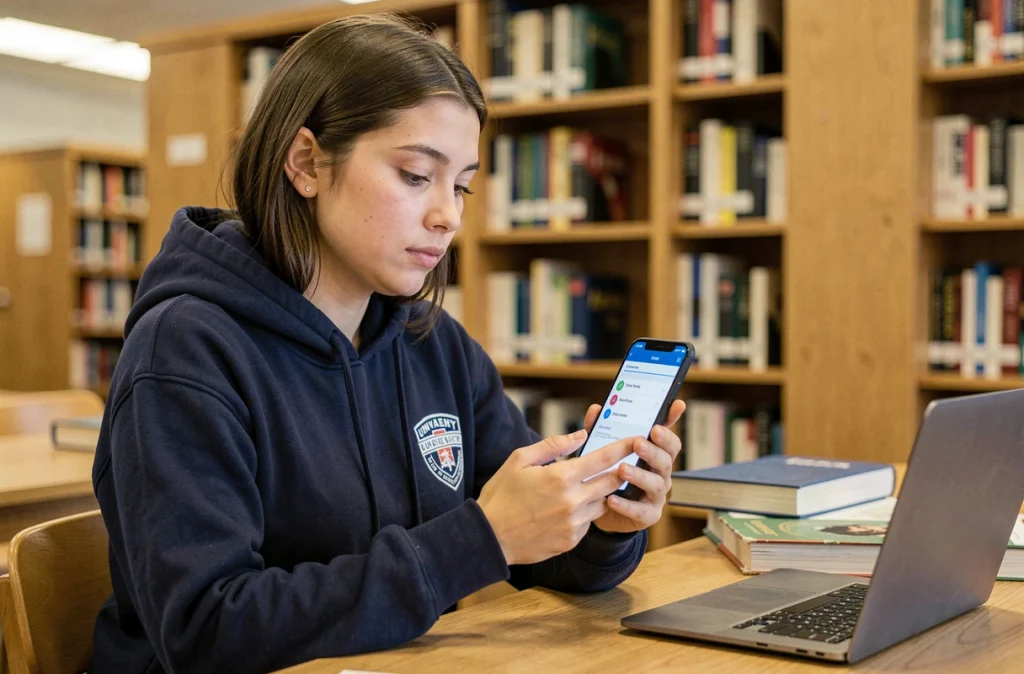
Le protocole IMAP reste le standard recommandé par la plupart des universités pour synchroniser la messagerie Zimbra sur smartphone et tablette. Le protocole POP est à écarter : il télécharge les messages localement sans synchronisation bidirectionnelle, ce qui rend les notifications incohérentes entre appareils.
Paramètres serveur à renseigner
Les serveurs varient selon l’établissement, mais la structure reste identique. Le serveur de courrier entrant suit le format mail.univ-[nom].fr sur le port 993 en SSL/TLS. Le serveur sortant (SMTP) utilise généralement smtp.univ-[nom].fr sur le port 465 ou 587 avec STARTTLS.
L’authentification se fait par identifiant institutionnel (souvent prenom.nom) et mot de passe du compte universitaire. Certains établissements exigent d’activer au préalable le SMTP/IMAP authentifié depuis l’ENT, dans la section « Compte informatique » puis « Gérer le SMTP-IMAP authentifié ».
Intervalle de fetch et impact sur les notifications
IMAP classique ne propose pas de push natif sur tous les clients. La fréquence de récupération des messages (fetch) détermine le délai entre la réception sur le serveur Zimbra et la notification sur le mobile. Un intervalle de 15 minutes est le réglage par défaut de nombreuses applications.
Nous recommandons de réduire l’intervalle à 5 minutes pour un usage universitaire actif. L’impact sur la batterie reste modéré si l’optimisation d’énergie a été correctement configurée (voir section précédente). Sur Gmail (application Android), le paramètre se trouve dans les réglages du compte ajouté manuellement, sous « Fréquence de synchronisation ».
Mots de passe d’application et authentification à deux facteurs
Quand l’université active la double authentification (2FA) sur son infrastructure Zimbra, le mot de passe habituel ne fonctionne plus dans les clients mail mobiles. Le smartphone affiche alors une erreur d’authentification, sans préciser que le problème vient de la 2FA.
La solution passe par la génération d’un mot de passe d’application depuis l’interface web Zimbra ou l’ENT. Ce mot de passe dédié remplace le mot de passe principal uniquement pour la connexion IMAP/SMTP sur le mobile. Il ne donne pas accès à l’interface web ni aux autres services de l’ENT.
La procédure varie selon les établissements. Certains proposent la génération directement dans les préférences Zimbra (onglet « Comptes » ou « Sécurité »), d’autres centralisent cette gestion dans le portail de l’ENT. Vérifiez la documentation de votre DSI si l’option n’apparaît pas dans Zimbra.
Synchronisation agenda et contacts Zimbra sur tablette
Sur tablette, la messagerie n’est qu’une partie de l’équation. Le calendrier universitaire et le carnet d’adresses Zimbra nécessitent des protocoles séparés pour se synchroniser correctement.
La synchronisation du calendrier utilise le protocole CalDAV, tandis que les contacts passent par CardDAV. Ces protocoles doivent être configurés indépendamment du compte IMAP. Certaines applications comme DAVx⁵ (Android) ou l’application Calendrier native d’iOS gèrent ces protocoles nativement.
Sur Android, l’ajout d’un compte Exchange dans les paramètres système permet parfois de synchroniser mail, calendrier et contacts en une seule opération. Cette méthode repose sur le connecteur ActiveSync du serveur Zimbra. Elle n’est pas toujours disponible pour les étudiants, certains établissements la réservant aux personnels.
Webmail responsive Zimbra : l’alternative sur tablette
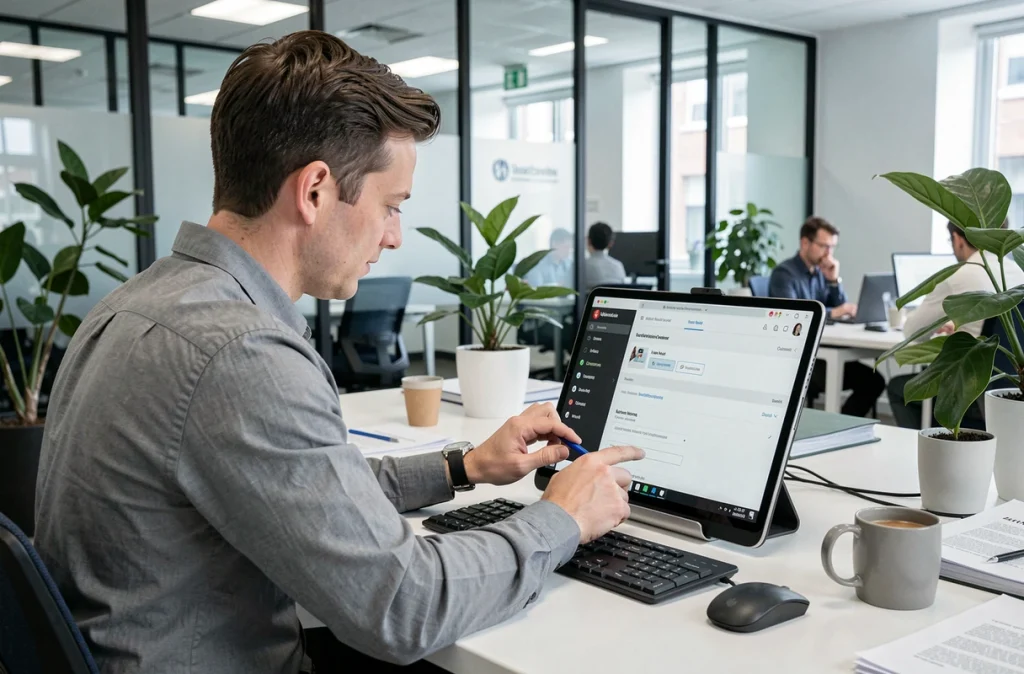
Sur tablette, le webmail Zimbra accessible via le navigateur reste une option viable. L’interface responsive s’adapte à la taille d’écran et donne accès à l’ensemble des fonctionnalités : messagerie, calendrier, contacts, partages de dossiers.
Cette approche contourne les problèmes de synchronisation et de notifications en s’appuyant sur les notifications du navigateur. Pour les activer, ouvrez Zimbra dans Chrome ou Safari, puis autorisez les notifications du site dans les paramètres du navigateur.
L’inconvénient : les notifications navigateur sont moins fiables que celles d’une application native, et elles disparaissent si le navigateur est fermé ou mis en veille par le système.
Le choix entre application native et webmail dépend de l’usage. Pour consulter ponctuellement ses courriels universitaires, le webmail suffit. Pour un suivi en temps réel avec notifications fiables, un client mail configuré en IMAP avec les bons réglages système reste la seule approche robuste sur smartphone comme sur tablette.