
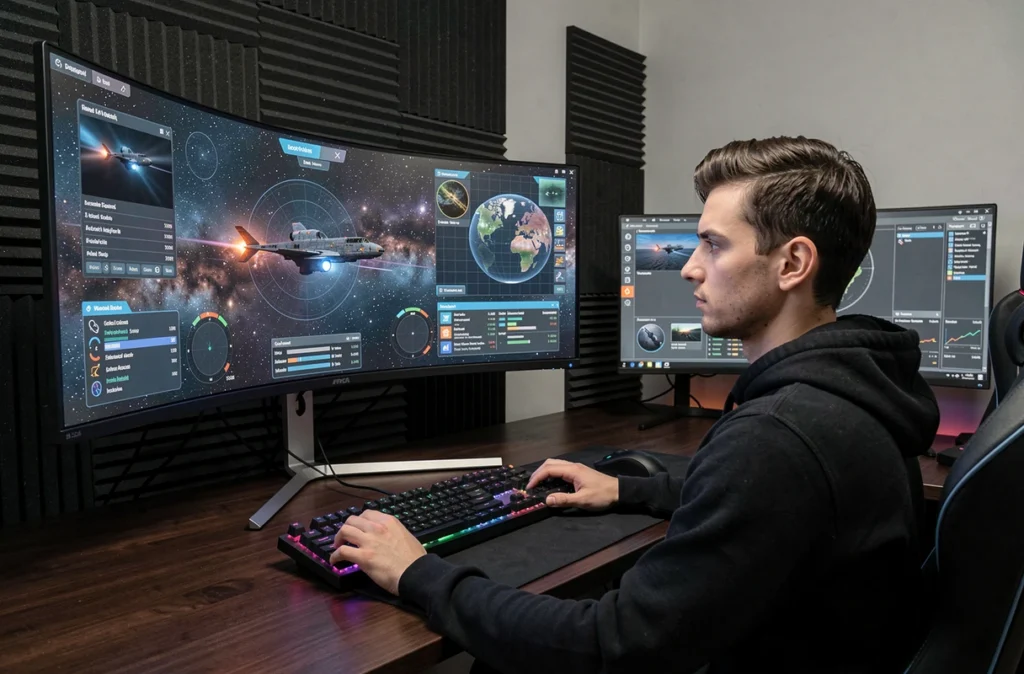
Quand on lance Eve Online en mode fenêtré étendu sur deux dalles 1080p côte à côte, on obtient une résolution native de 3840×1080, soit un ratio 32:9. Le client affiche alors un champ de vision massif, mais l’interface se retrouve éclatée aux extrémités, avec des fenêtres de chat ou de D-Scan perdues à l’autre bout du bureau.
Configurer proprement ce setup pour retrouver un confort proche du 21:9, tout en exploitant des overlays lisibles, demande quelques réglages précis que le launcher d’Eve ne propose pas nativement.
Résolution personnalisée 21:9 sur deux écrans 1080p : forcer le bon ratio
Le piège classique du dual 1080p, c’est de laisser Windows fusionner les deux dalles en un seul bureau 3840×1080. Eve Online détecte cette résolution et l’applique telle quelle. On se retrouve en 32:9 avec une distorsion du champ de vision et une interface inutilisable sans repositionnement manuel de chaque fenêtre.
La solution la plus fiable consiste à créer une résolution personnalisée dans le panneau Nvidia ou AMD, typiquement 2560×1080, qui correspond au standard 21:9. Dans le panneau de configuration Nvidia, la section « Modifier la résolution » permet d’ajouter un profil custom. On applique ensuite cette résolution au client Eve en mode fenêtré fixe (pas plein écran), puis on redimensionne manuellement la fenêtre pour qu’elle couvre la zone souhaitée.
Sous AMD, l’équivalent passe par Adrenalin et la création d’une résolution virtuelle. Le principe reste le même : on force le client à rendre en 2560×1080 dans une fenêtre positionnée à cheval sur les deux écrans, centrée sur la jointure. La barre de séparation physique entre les deux dalles tombe alors au milieu du vaisseau, ce qui est moins gênant qu’on pourrait le croire en vol, mais agaçant en station.
Gestion des clients multi-comptes Eve Online et limitation FPS
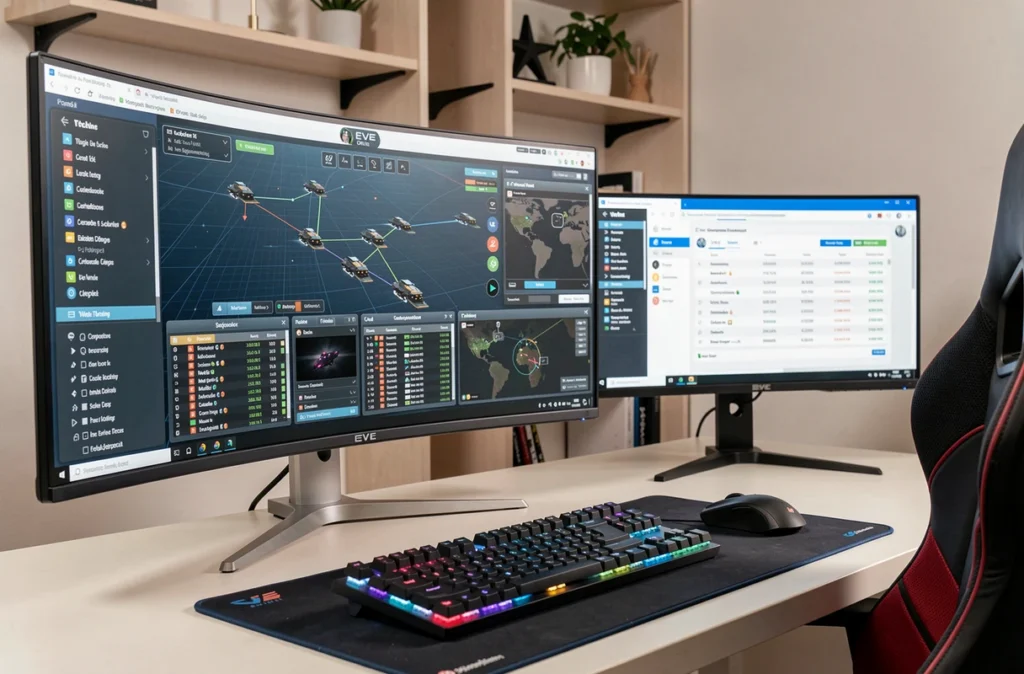
Faire tourner deux comptes Eve sur ce type de setup consomme beaucoup de ressources. Sur les forums officiels d’Eve, des joueurs partagent une approche qui fonctionne bien en pratique : limiter le client actif à 60 FPS et les clients en arrière-plan à 20 FPS via le panneau Nvidia. Cette différenciation évite de saturer le GPU quand on alterne entre les fenêtres.
Eve dispose aussi d’un throttle intégré pour les clients inactifs, mais son comportement n’est pas toujours prévisible. Forcer la limite côté pilote graphique donne un résultat plus stable, surtout quand on empile un overlay par-dessus.
Disposition des fenêtres en dual 1080p
Plutôt que d’étirer un seul client sur les deux écrans, on peut aussi dédier chaque dalle à un rôle distinct :
- L’écran principal (gauche ou droit selon la main directrice) reçoit le client de jeu en 1920×1080 plein écran fenêtré, avec la vue spatiale, l’overview et les modules.
- Le second écran accueille soit un deuxième client Eve en 1920×1080, soit une combinaison de fenêtres détachées (chat, D-Scan, marché) si Eve le permet via le mode fenêtré.
- Si on utilise un overlay comme FroGGview, il se positionne sur l’écran principal, calé sur la résolution du client actif.
Cette approche « un écran, un rôle » évite le problème de la jointure physique entre les deux dalles et simplifie le positionnement des overlays.
Overlays Eve Online en multi-résolution : configurer FroGGview sur du 1080p étendu
Les overlays pour Eve ont longtemps été bricolés pour une seule résolution. La tendance récente va vers des profils multiples couvrant 1080p, 1440p et ultrawide 21:9 ou 32:9. FroGGview 1.0 illustre bien cette évolution : l’outil propose des dossiers de presets classés par résolution, et on sélectionne celui qui correspond le mieux à la taille de sa dalle.
Sur un setup dual 1080p configuré en 2560×1080 fenêtré, on choisit le preset 21:9 le plus proche. Si le client tourne en 1920×1080 natif sur un seul écran, on prend le preset 1080p standard. L’overlay se cale alors correctement sur les éléments d’interface sans décalage.
Positionnement et calibrage de l’overlay
Le point délicat reste l’alignement. Un overlay mal calé de quelques pixels rend la lecture des informations pénible, surtout pour les indicateurs de distance ou les timers. Après avoir sélectionné le bon preset, il faut généralement ajuster manuellement la position X/Y de l’overlay dans son fichier de configuration ou via son interface de réglage.
Les retours varient sur ce point : certains joueurs obtiennent un alignement parfait du premier coup avec le preset 1080p, d’autres doivent corriger un décalage vertical lié à la barre de titre Windows en mode fenêtré. Lancer Eve en mode fenêtré sans bordure (borderless) élimine ce décalage dans la majorité des cas.
Réglages graphiques Eve Online pour stabiliser le dual screen avec overlay
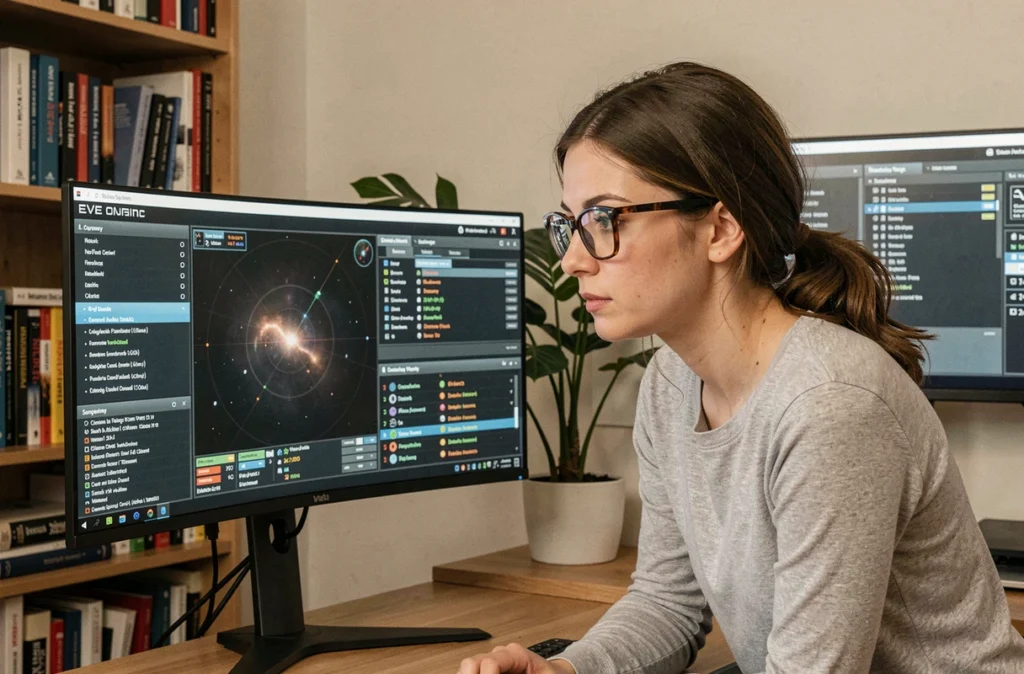
Empiler un overlay sur un client Eve en résolution étendue sollicite davantage le GPU qu’un simple plein écran natif. Quelques réglages côté Eve permettent de garder un framerate stable sans sacrifier la lisibilité :
- Désactiver l’anti-aliasing dans les options graphiques d’Eve. Sur du 1080p, le gain visuel est marginal et le coût GPU non négligeable avec un overlay actif.
- Réduire la qualité des effets de post-processing (bloom, lens flare). Ces effets n’apportent rien à la lecture tactique et consomment des ressources.
- Activer l’option « Interval One » (V-Sync) dans Eve plutôt que de compter sur le V-Sync du pilote, pour éviter les conflits de synchronisation entre le client et l’overlay.
- Si le GPU reste sous pression, baisser la qualité des textures d’un cran libère de la VRAM pour l’overlay sans impact visible en vol.
Ces ajustements combinés à la limitation FPS différenciée entre client actif et inactif permettent de maintenir un affichage fluide même en fleet avec une centaine de joueurs à l’écran.
Le dual 1080p reste un setup accessible pour Eve Online, à condition de ne pas se contenter des réglages par défaut. Forcer une résolution 21:9 en fenêtré, choisir le bon preset d’overlay et limiter les FPS des clients secondaires transforment deux dalles standard en un poste de commandement fonctionnel. Le seul vrai compromis reste cette barre noire entre les deux écrans, que rien ne peut effacer côté logiciel.