
Il est très courant que des fonctionnalités d’accessibilité, telles que TalkBack, soient activées par inadvertance sur les appareils Huawei. Bien que cette fonction soit essentielle pour les utilisateurs malvoyants, elle peut devenir un véritable casse-tête lorsque l’on souhaite l’arrêter. C’est pourquoi il est indispensable de connaître les bonnes étapes pour désactiver TalkBack rapidement. Dans cet article, nous explorerons en détail les manières de désactiver cette fonctionnalité, que ce soit temporairement pour un confort d’utilisation quotidien ou définitivement pour éviter des désagréments.
Qu’est-ce que la fonction TalkBack ?
La fonction TalkBack est un outil d’accessibilité disponible sur les appareils Huawei qui aide les utilisateurs en leur fournissant des retours vocaux. Lorsqu’elle est activée, TalkBack lit et décrit à haute voix tout ce qui apparaît à l’écran. Cela permet aux personnes ayant une déficience visuelle de naviguer plus facilement sur leur appareil. Par ailleurs, cette fonction est hautement personnalisable, permettant aux utilisateurs d’ajuster plusieurs paramètres selon leurs besoins spécifiques.
Il est important de noter que TalkBack modifie également la manière dont l’utilisateur interagit avec son appareil. Par exemple, au lieu d’un simple tapotement, il faut appuyer deux fois sur l’écran pour sélectionner un élément. Cela peut poser problème pour ceux qui ne sont pas familiers avec ces gestes. La fonction étant conçue pour améliorer l’expérience utilisateur, elle pourrait s’avérer contre-productive si elle est activée accidentellement ou si l’utilisateur n’en a pas besoin.
Fonctionnalités clés de TalkBack
TalkBack propose diverses fonctionnalités qui permettent aux utilisateurs de naviguer efficacement sur leur appareil :
- Lecture vocale instantanée : Chaque élément à l’écran est décrit à l’utilisateur, fournissant ainsi un retour d’information instantané.
- Gestes adaptés : Des gestes spécifiques, comme le glissement à trois doigts ou le double tap, permettent d’interagir avec le téléphone.
- Personnalisation des paramètres : Les utilisateurs peuvent ajuster la vitesse de parole, la tonalité et d’autres aspects pour rendre l’expérience plus fluide.
Par conséquent, bien que TalkBack soit extrêmement utile pour certaines personnes, d’autres peuvent trouver que cela complique leur interaction avec le smartphone. Dans ce cadre, il est crucial de savoir comment désactiver TalkBack efficacement.
Profiter d’une navigation sans interférence : désactiver TalkBack sur Huawei
Si vous avez activé TalkBack par accident ou si vous souhaitez désactiver cette fonctionnalité pour d’autres raisons, il existe plusieurs méthodes pour y parvenir. Ces étapes permettent de revenir à une utilisation classique de l’écran tactile, facilitant ainsi la navigation et l’exécution de tâches quotidiennes. Les méthodes varient selon que votre écran répond ou non aux commandes tactiles.
Étapes pour désactiver TalkBack via les paramètres
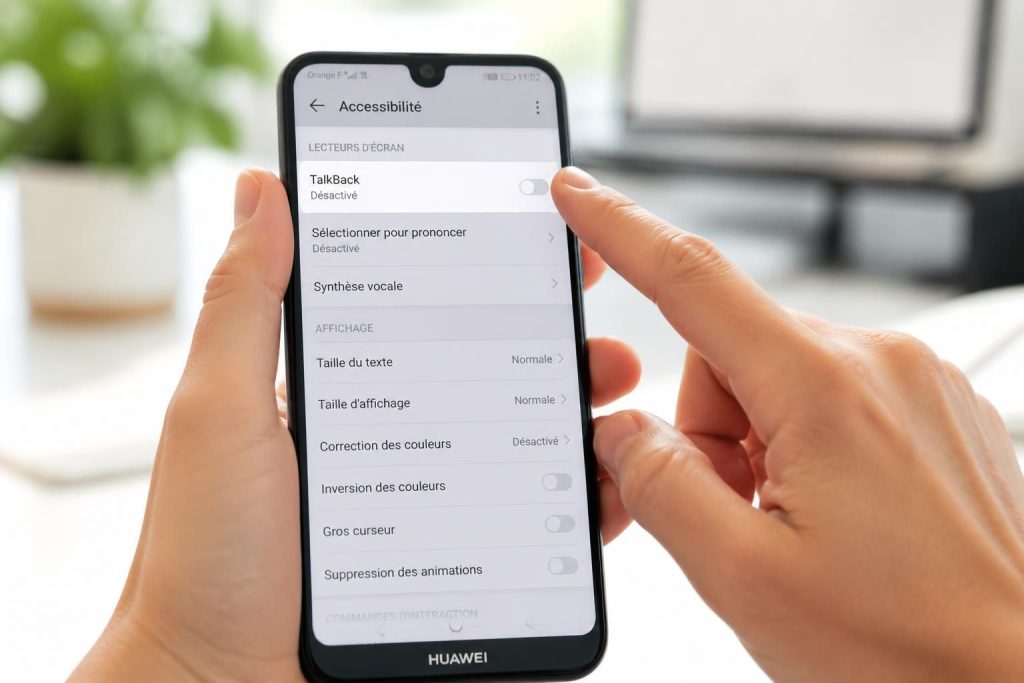
Pour ceux qui peuvent encore interagir avec l’écran, voici les étapes à suivre :
- Accéder aux paramètres : Ouvrez l’application « Paramètres » en trouvant l’icône correspondante sur l’écran d’accueil ou dans le tiroir d’applications.
- Sélectionner l’option Accessibilité : Faites défiler vers le bas pour trouver la rubrique « Accessibilité » et sélectionnez-la.
- Choisir TalkBack : Cherchez « TalkBack » dans la liste et appuyez dessus.
- Désactiver TalkBack : Déplacez simplement l’interrupteur vers la position « Off » pour désactiver la fonctionnalité.
Une fois ces étapes complètes, TalkBack ne devrait plus être actif, et toutes les commandes vocales cesseront.
Utilisation de commandes vocales pour désactiver TalkBack
Dans certaines situations, il est possible que l’écran tactile ne réponde pas, rendant les étapes précédentes difficiles. Dans ce cas, vous pouvez utiliser des commandes vocales pour désactiver TalkBack. Voici comment procéder si votre appareil Huawei prend en charge Voix de commande :
- Maintenir les boutons de volume : Appuyez simultanément sur les boutons de volume plus et moins pendant environ trois secondes.
- Confirmer la désactivation : Si la fonction a été désactivée, vous entendrez une confirmation vocale vous informant que TalkBack est désactivé.
Dépannage des problèmes courants lors de la désactivation
Bien qu’il soit simple de désactiver TalkBack, des problèmes peuvent parfois survenir. Par exemple, si la fonctionnalité semble réactivée sans raison apparente, vous pourriez envisager de vérifier les paramètres de raccourci. Dans certains cas, un bug logiciel peut également causer des problèmes de désactivation.
Un autre aspect à prendre en compte est la prise en main des gestes. Les utilisateurs peuvent avoir besoin de passer par un court processus d’apprentissage pour s’habituer à naviguer sans TalkBack. Cela pourrait impliquer revoir certaines sessions de tutoriel en ligne ou consulter le guide utilisateur de Huawei pour obtenir des conseils supplémentaires.
Les avantages de désactiver TalkBack
Il peut être bénéfique de désactiver TalkBack pour plusieurs raisons, notamment :
- Délai de réaction accru : Sans TalkBack, les utilisateurs bénéficient d’une rapidité d’utilisation accrue, rendant le téléphone plus réactif.
- Éviter les actions involontaires : TalkBack peut parfois interpréter des contacts d’écran comme des actions. Son désactivation met fin à ces interruptions indésirables.
- Confidentialité : En évitant que des notifications soient lues à haute voix, les utilisateurs maintiennent la confidentialité de leurs messages et informations.
Personnalisation des paramètres d’accessibilité
Après la désactivation de TalkBack, il peut être judicieux d’explorer d’autres paramètres d’accessibilité pour mieux adapter votre expérience. Par exemple, vous pouvez ajuster la taille du texte, activer le mode sombre ou définir des options de synthèse vocale. Ces ajustements permettent à chaque utilisateur de personnaliser son appareil selon ses préférences, rendant l’expérience mobile plus agréable.
À retenir : les étapes clés pour désactiver TalkBack
En résumé, les étapes pour désactiver TalkBack sur votre appareil Huawei sont relativement simples, mais il est crucial de bien les suivre. Pour vous aider à retenir ces informations importantes, voici un tableau récapitulatif :
| Étapes | Action |
|---|---|
| 1 | Accéder à l’application Paramètres |
| 2 | Sélectionner Accessibilité |
| 3 | Choisir TalkBack |
| 4 | Désactiver TalkBack en basculant l’interrupteur sur Off |
En appliquant ces étapes, les utilisateurs de smartphones Huawei pourront naviguer efficacement sans les interférences de TalkBack. En outre, cela délivre une sensation de retour à une utilisation classique de l’appareil.
Le mot de la fin : rester à jour avec la technologie
La technologie évolue constamment, et il est essentiel de rester informé sur les nouvelles fonctionnalités et mises à jour. Que vous soyez un utilisateur quotidien ou un passionné de technologie, savoir comment gérer des fonctionnalités comme TalkBack peut considérablement améliorer votre expérience mobile.
En explorant votre appareil Huawei, engagez-vous à apprendre rapidement ces fonctionnalités et à les adapter à votre style de vie quotidien. Que ce soit pour des raisons d’accessibilité ou simplement pour éviter des déclenchements accidentels, chaque utilisateur devrait être en mesure de naviguer dans les options de leur appareil avec aisance et confiance.