
Le transfert de fichiers entre un appareil Android et un ordinateur peut s’avérer délicat, surtout lorsque des erreurs récurrentes comme « impossible de se connecter à l’appareil » surviennent. L’extension Android File Transfer est souvent au cœur du problème, notamment avec les utilisateurs de Mac qui rencontrent des incompatibilités. Cependant, plusieurs solutions peuvent être explorées pour résoudre ces difficultés. Cet article vous guidera à travers les paramètres de connexion et les outils disponibles pour garantir une connexion fluide entre votre appareil Android et votre ordinateur. Faciles à appliquer, ces astuces vous permettront d’optimiser votre expérience de transfert de fichiers.
Comprendre les erreurs de connexion avec Android File Transfer
Les erreurs de connexion à Android File Transfer peuvent provenir de plusieurs facteurs. Un des premiers éléments à considérer est le mode de connexion USB. Par défaut, les appareils Android sont souvent configurés en « Pas de transfert de données », rendant ainsi impossible tout échange de fichiers. Pour modifier cela, il est essentiel d’accéder aux paramètres USB de votre appareil.
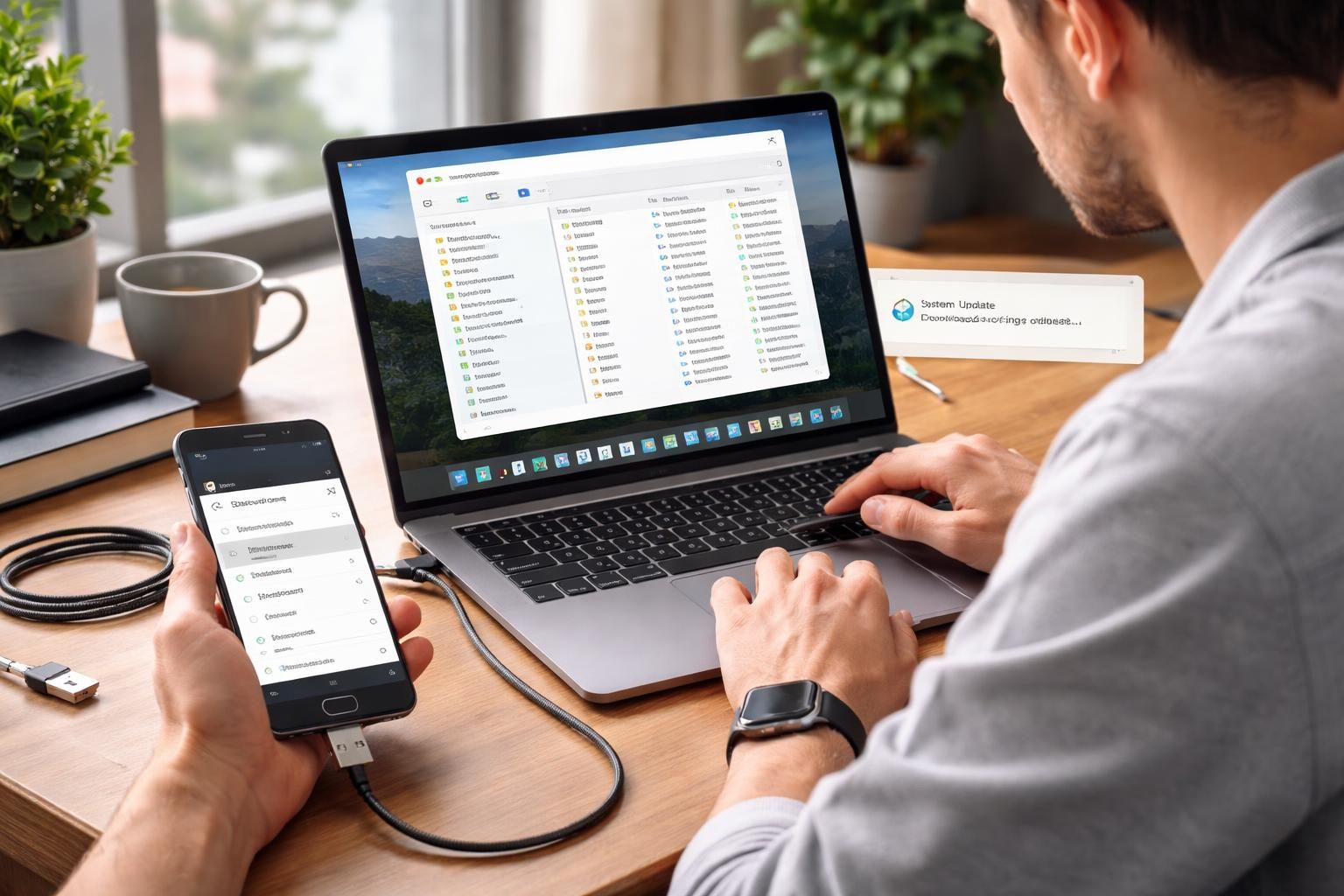
En 2023, avec la mise à jour Android 13, de nouvelles options comme la connexion MIDI 2.0 permettent des choix diversifiés dans la gestion des connexions USB. Pour y accéder, un simple branchement de l’appareil à l’ordinateur via un câble USB déclenche l’apparition d’une notification contextuelle sur votre appareil. Cette notification vous demande de sélectionner une action pour la connexion.
En cas d’échec, il peut aussi s’agir d’une question de compatibilité. Parfois, le mode MTP (Media Transfer Protocol) n’est pas activé, ce qui empêche le transfert de fichiers. Pour les utilisateurs de Mac, il est essentiel de s’assurer que tous les drivers sont à jour. Si ceux-ci ne sont pas à jour, vous devrez les télécharger et les installer manuellement.
Options de dépannage USB Android
Pour approcher ce problème de manière pratique, plusieurs options de dépannage sont à votre disposition. Vous pouvez commencer par vérifier vos paramètres Android :
- Branchez votre appareil Android via un cable USB à votre ordinateur.
- Attendez que la notification contextuelle apparaisse et sélectionnez « Transfert de fichiers ».
- Si cela échoue, essayez un autre câble USB ou port USB pour vérifier l’état de votre matériel.
De plus, l’activation du débogage USB dans le Mode Développeur de votre appareil peut améliorer la communication entre votre appareil Android et l’ordinateur. Pour y accéder, rendez-vous dans les paramètres, cliquez sur « À propos du téléphone », puis appuyez plusieurs fois sur le « Numéro de version » pour activer le Mode Développeur. Ensuite, activez le débogage USB dans les options affichées.
En cas de persistance de l’erreur « impossible de se connecter à l’appareil », il est judicieux d’essayer d’autres logiciels alternatifs. Des applications comme AirDroid ou SyncDroid offrent des fonctionnalités de gestion de fichiers avec une interface plus conviviale.
Paramètres USB à vérifier pour une connexion réussie
Les utilisateurs doivent porter attention aux paramètres USB pour prévenir l’erreur de connexion. Lors de la connexion à un PC, il existe plusieurs options que vous pouvez configurer. Le paramètre par défaut est « Pas de transfert de données », souvent problématique pour l’utilisateur moyen.
Configuration des paramètres USB
Pour changer ces paramètres :
- Connectez votre appareil Android à l’ordinateur via le cable USB.
- Accédez à la notification contextuelle qui apparaît.
- Sélectionnez l’option « Transfert de fichiers » (MTP).
Si aucune notification ne s’affiche, vous pourrez trouver l’option dans les paramètres, sous « Connexion USB » ou « Options Développeur ». Il suffit de faire défiler pour accéder aux configurations souhaitées.
L’application Android File Transfer nécessite également la dernière version du logiciel pour fonctionner de façon optimale. Avant d’essayer à nouveau de vous connecter, assurez-vous que vous utilisez une version à jour du logiciel sur votre Mac et que votre appareil Android a été mis à jour.
Comment assurer la compatibilité entre Android et Mac
Le transfert de fichiers entre un appareil Android et un Mac peut présenter des défis uniques, principalement en raison des différences dans les systèmes d’exploitation. Par défaut, Android utilise le modèle de transfert de fichiers MTP, qui n’est pas nativement supporté par macOS. Cela peut entraîner des difficultés avec des logiciels comme Android File Transfer. Il est donc recommandé de prendre certaines précautions pour éviter ces erreurs.
Utiliser des alternatives pour Mac
Puisque Android File Transfer peut engendrer des erreurs, plusieurs alternatives permettent une connexion réussie. Par exemple, l’utilisation de SyncMate ou Handshaker peut contourner les limitations d’Android File Transfer. Ces applications offrent une interface conviviale et des options de connexion simplifiées.
Un autre point à envisager est la possibilité de partager des fichiers via le réseau Wi-Fi. Des applications comme SHAREit ou Xender permettent d’échanger des fichiers sans câble, rendant la connexion beaucoup plus simple et évitant les erreurs de transfert de fichiers.
Évaluer votre matériel et câbles USB
Le matériel joue un rôle essentiel dans le succès des transferts de fichiers. Un câble USB défectueux peut être à l’origine des problèmes de connexion. Pour assurer la connexion la plus stable, il est recommandé de :
- Utiliser un cable USB d’origine ou certifié par le fabricant de l’appareil.
- Essayer différents ports USB sur l’ordinateur pour s’assurer que le port n’est pas en cause.
- Inspecter le connecteur USB à la recherche de dommages physiques.
Les ports de l’appareil Android peuvent également être sujets à des obstructions ou à la poussière. Vérifiez que le port est propre et remarquez s’il fonctionne correctement avec d’autres périphériques. L’état matériel peut mettre à jour dans certains cas votre expérience de connexion.
Conseils supplémentaires pour éviter les erreurs de transfert
Pour compléter cet article, voici quelques astuces qui peuvent faciliter l’expérience de connexion entre un appareil Android et un PC :
- Éteindre puis rallumer les appareils après chaque tentative de connexion pour réinitialiser les paramètres de connexion.
- Utilisez une application de transfert de fichiers tierce pour des connexions plus simples et intuitives.
- Considérer l’utilisation d’un réseau local Wi-Fi pour partager des fichiers via des applications dédiées.
Suivre ces recommandations vous aidera à créer une relation harmonieuse entre vos appareils Android et vos ordinateurs, rendant votre utilisation quotidienne plus efficace et sans tracas.