
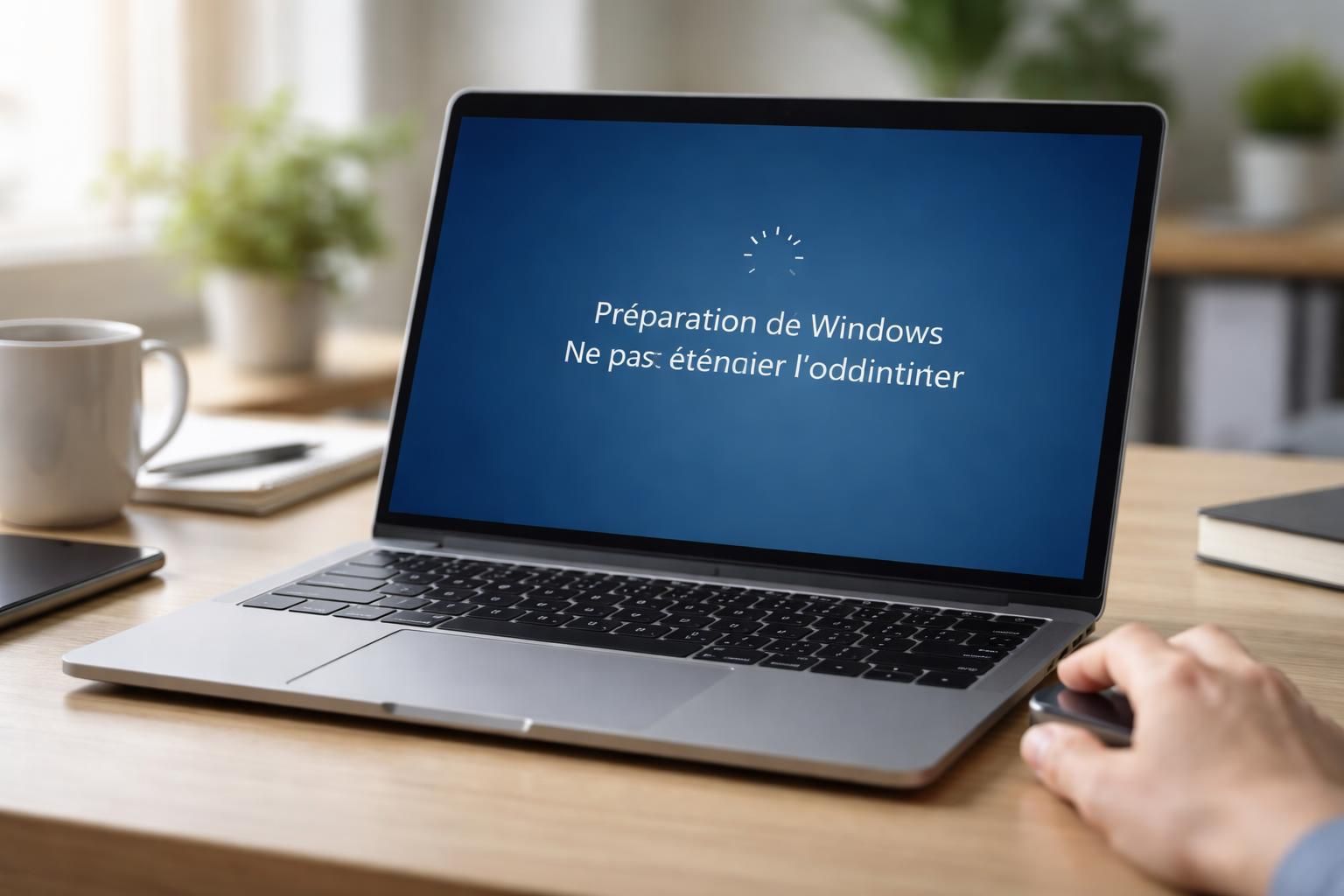
Le message « Préparation de Windows, ne désactivez pas votre ordinateur » apparaît souvent à des moments cruciaux, comme lors de mises à jour ou d’installations système. Pour de nombreux utilisateurs, cette phrase peut susciter des inquiétudes, voire de la frustration, lorsqu’ils voient leur ordinateur figé sur cet écran. Pourtant, ce message revêt une importance capitale pour l’intégrité et la sécurité de votre système. Ignorer cet avertissement ou, pire, forcer l’arrêt de votre machine peut avoir des conséquences notables à la fois sur le fonctionnement du système et sur vos données personnelles. Il est alors crucial de comprendre le processus derrière cette étape, les implications d’une désactivation inappropriée et les différentes solutions à envisager en cas de blocage sur cette phase.
Que signifie « préparation de Windows » et pourquoi cela peut durer si longtemps ?
Le message « préparation de Windows » apparaît principalement lorsque le système d’exploitation exécute des mises à jour ou procède à des configurations essentielles pour le bon fonctionnement de l’ordinateur. Cette étape est généralement nécessaire pour assurer que tous les fichiers sont correctement installés et que chaque composant du système est optimisé.
Processus de mise à jour de Windows
Lorsqu’une mise à jour de Windows est déployée, plusieurs étapes sont à considérer. Pendant cette phase, le système s’assure que tous les nouveaux fichiers sont intégrés et que les anciennes versions sont retirées. Ce processus peut inclure :
- La vérification de compatibilité des fichiers.
- L’installation de pilotes mis à jour.
- La configuration des paramètres de sécurité.
Il est important de noter que, durant ces processus, le temps nécessaire peut varier considérablement, allant de quelques minutes à plusieurs heures, selon la taille de la mise à jour et les performances de l’ordinateur. Les utilisateurs remarquent souvent ce message après l’installation de nouvelles fonctionnalités ou mises à jour majeures.
Facteurs influençant la durée de la préparation
Plusieurs éléments peuvent affecter la durée de la phase de préparation, tels que :
- La vitesse de l’ordinateur : Les machines plus anciennes peuvent ralentir le processus.
- L’état du disque dur : Un disque dur à la capacité saturée peut impacter la fluidité des installations.
- Les mises à jour précédentes : Si des mises à jour plus anciennes ont échoué, cela peut rallonger le processus de préparation en raison de vérifications supplémentaires.
En somme, le temps passé sur cet écran est souvent un indicateur non seulement de la mise à jour en cours mais aussi de la santé générale du système. Des fichiers corrompus ou des interruptions inattendues peuvent allonger considérablement cette phase.
Pourquoi il ne faut jamais désactiver votre ordinateur durant la préparation ?
Désactiver son ordinateur pendant le processus de « préparation de Windows » peut sembler tentant, surtout face à une attente prolongée. Cependant, il existe des conséquences significatives à cela qui méritent d’être examinées.
risques de corruption des fichiers système
Tout d’abord, forcer l’arrêt de votre machine peut entraîner des dommages collatéraux, notamment la corruption des fichiers systémiques. Ces fichiers jouent un rôle clé dans le fonctionnement de votre système, et s’ils deviennent corrompus lors d’une interruption, cela peut mener à un échec complet du démarrage de Windows.
Impact sur l’intégrité système
La désactivation de l’ordinateur pendant les mises à jour peut également compromettre l’intégrité du système d’exploitation. Une mise à jour inachevée peut laisser des traces de configuration incomplètes, ce qui peut engendrer des erreurs récurrentes, nécessitant parfois une réinstallation complète de Windows pour rétablir un fonctionnement normal.
Perte de données
Une autre conséquence potentielle est la perte de données. En forçant l’arrêt de votre ordinateur, en particulier en cours de mise à jour, des fichiers en cours d’écriture peuvent être définitivement perdus. Cela est particulièrement préoccupant pour les documents non sauvegardés ou les projets en cours.
Il est donc vivement conseillé d’attendre l’achèvement de toutes les mises à jour, même si cela implique d’attendre un certain temps sur l’écran de préparation. Ne pas céder à la panique et à la tentation d’éteindre le système est crucial.
Que faire quand l’ordinateur est bloqué sur « préparation de Windows » ?
Face à un ordinateur qui reste bloqué sur l’étape « préparation de Windows », il existe plusieurs mesures que vous pouvez entreprendre pour tenter de résoudre le problème. Voici quelques étapes clés à suivre :
Patienter et redémarrer
Dans la majorité des cas, le problème peut se résoudre de lui-même après un certain temps. Si quelques minutes s’écoulent sans progrès visible, il est alors conseillé de tenter un redémarrage de votre machine.
Démarrer en mode sans échec
Si le problème persiste, redémarrer l’ordinateur en mode sans échec peut s’avérer efficace. Pour cela, il faut :
- Redémarrer l’ordinateur.
- Appuyer à plusieurs reprises sur la touche F8 avant que le logo Windows n’apparaisse.
- Choisir l’option « Mode sans échec » dans le menu avancé.
Ce mode charge uniquement les pilotes essentiels et peut aider à déceler des problèmes causés par des logiciels tiers.
Utiliser les options de dépannage avancées
Windows propose divers outils pour aider à réparer les erreurs, notamment l’outil de redémarrage du système qui corrige certains problèmes de démarrage. Ce dernier peut résoudre des problèmes de configuration de démarrage, des fichiers manquants et corriger les erreurs qui empêchent votre carte système de fonctionner correctement.
Réinitialisation de l’ordinateur : une dernière solution
Lorsque toutes les options de dépannage échouent, réinitialiser l’ordinateur peut être la solution ultime. Cette opération permet de réinstaller Windows tout en ayant la possibilité de conserver ou supprimer vos fichiers personnels. Voici comment procéder :
Étapes pour réinitialiser votre ordinateur
- Accéder aux paramètres de l’ordinateur.
- Sélectionner l’option « Mise à jour et sécurité ».
- Cliquer sur « Récupération » puis sur « Réinitialiser ce PC ».
cette procédure peut être salvatrice, mais il faut garder à l’esprit qu’il est essentiel de sauvegarder vos données personnelles au préalable pour éviter toute perte de fichiers.
Analyse et réparation avec des logiciels tiers
En parallèle des outils de Windows, certains logiciels tiers comme AOMEI Partition Assistant Professional peuvent aider à résoudre des problèmes complexes qui relèvent du matériel ou de la gestion des fichiers. Ce type de logiciel est particulièrement efficace pour les problèmes de partitions ou de disques durs endommagés.
Mesures préventives pour éviter ces situations
Pour garantir un bon fonctionnement de votre ordinateur et éviter d’être confronté à des blocages sur « préparation de Windows », il existe quelques bonnes pratiques à adopter.
Sauvegarde régulière des données
Il est crucial de procéder à des sauvegardes régulières de vos données. Cela signifie que vous devez effectuer des copies de fichiers importants sur un autre support, que ce soit un disque dur externe ou un service de stockage en ligne. Une sauvegarde régulière protège contre des pertes de données si un problème survient.
Surveillance de l’état matériel
Veiller à l’état de votre matériel est également essentiel. Des disques durs en mauvais état ou un manque de mémoire peuvent souvent être à l’origine de problèmes de démarrage. Utiliser des logiciels pour surveiller vos disques et détecter d’éventuels secteurs défectueux peut grandement faciliter la prévention de ce type de situation.
Utilisation rigoureuse des mises à jour
Enfin, installer régulièrement les mises à jour proposées par Windows ainsi que celles des logiciels tiers permet de réduire les risques de conflits et d’erreurs lors de vos sessions de travail. Ces mises à jour sont souvent conçues pour optimiser la sécurité des données ainsi que pour améliorer les performances du système.
Conclusion : l’importance de la patience durant la préparation de Windows
C’est dans la patience et la bonne gestion des attentes que réside la solution face aux problématiques liées à « préparation de Windows ». En respectant les avertissements du système, en attendant la fin des mises à jour et en adoptant des stratégies préventives, les utilisateurs peuvent profiter d’une expérience améliorée et éviter un éventuel stress lié à la gestion de leur ordinateur.