Certaines technologies modernes facilitent notre quotidien, et parmi celles-ci, Miracast se démarque en offrant des solutions innovantes pour le partage d’écran. Grâce à ce système de transmission vidéo, il est possible de projeter le contenu d’un PC portable sur un autre appareil compatible, sans nécessiter de câbles encombrants. Ce guide simple se veut une ressource utile pour tous ceux qui souhaitent maîtriser l’affichage sans fil via Miracast, qu’il s’agisse d’utiliser un projecteur lors d’une présentation ou de regarder des vidéos sur un plus grand écran. En effet, cette technologie permet une interconnexion fluide en utilisant le réseau local pour partager du contenu numérique. Cet article explore les différentes étapes d’activation, de configuration et de dépannage de Miracast sur des appareils tournant sous Windows 10 et 11.
Qu’est-ce que Miracast et comment ça fonctionne ?
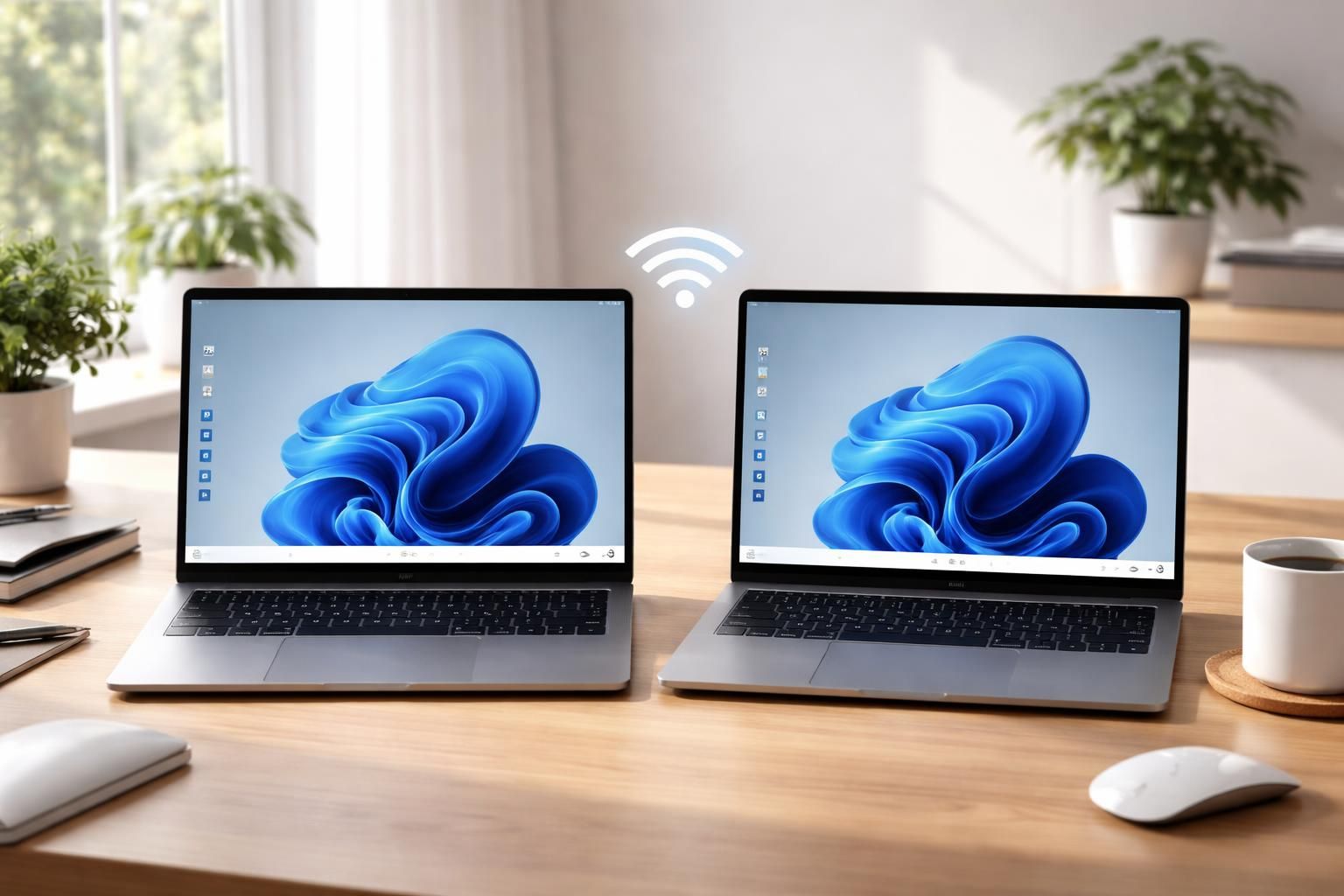
Miracast est un protocole permettant la duplication d’écran à travers une connexion sans fil, basé sur la technologie Wi-Fi Direct. Ce système offre la possibilité d’envoyer votre écran sur un autre dispositif, qu’il s’agisse d’un téléviseur, d’un projecteur ou même d’un autre PC. Contrairement à d’autres solutions qui nécessitent une connexion Internet ou des câbles physiques, Miracast opère dans un environnement local, où la communication se fait directement entre les deux appareils.
Cette technologie a été introduite avec Windows 8.1 et a évolué au fil des versions des systèmes d’exploitation de Microsoft. Les utilisateurs peuvent visionner des films, donner des présentations professionnelles ou même jouer à des jeux vidéo sur un écran plus grand grâce à Miracast. Il est essentiel de vérifier que votre appareil est compatible avec cette technologie avant d’essayer de l’utiliser. En effet, certains modèles d’ordinateurs portables et téléviseurs peuvent nécessiter des mises à jour ou des applications tierces pour fonctionner correctement.
Pour mettre cela en perspective, plusieurs facteurs peuvent influencer la performance de Miracast, comme la qualité du Wi-Fi et la proximité entre les appareils. En général, il est conseillé que les dispositifs soient connectés au même réseau Wi-Fi pour une expérience optimale, même si Wi-Fi Direct permet de contourner ce besoin dans certains cas. Les utilisateurs doivent également s’assurer que les pilotes graphiques et réseau sont à jour, afin de maximiser la compatibilité et la stabilité de la connexion.
Les conditions requises pour utiliser Miracast
Avant de plonger dans l’univers de Miracast, il est crucial de remplir certaines conditions préalables. Voici une liste des éléments à prendre en compte :
- Compatibilité Miracast : Assurez-vous que votre PC et l’écran de réception sont tous deux compatibles avec Miracast. Pour cela, une simple commande dans l’invite de commande peut être utilisée pour vérifier.
- Activation du Wi-Fi : Le Wi-Fi doit être activé sur les deux appareils. Cela est essentiel pour établir la connexion sans fil.
- Mise à jour des pilotes : Vérifiez que les pilotes de votre carte réseau et de votre carte graphique sont à jour. Des mises à jour récentes peuvent améliorer la performance de Miracast.
- Réseau local : Bien que la connexion puisse se faire sans routeur via Wi-Fi Direct, il est recommandé que les appareils soient sur le même réseau local pour plus de simplicité.
Ces étapes initiales garantissent que votre expérience avec Miracast soit aussi fluide que possible. L’étape suivante consiste à activer cette fonctionnalité sur votre appareil.
Comment activer Miracast sur Windows 11
Pour profiter de toutes les fonctionnalités de Miracast, l’activation est une étape indispensable. Windows 11 se démarque par sa facilité de configuration. Voici comment procéder étape par étape :
Commencez par appuyer sur les touches Windows + K. Cela ouvrira une liste des appareils disponibles pour l’affichage. Si votre écran compatible Miracast apparaît, vous pouvez simplement le sélectionner pour établir une connexion. Dans certains cas, vous devrez également accepter une demande de connexion sur l’appareil destinataire.
Si Miracast n’apparaît pas dans votre liste, il se peut que vous deviez l’activer manuellement. Accédez aux Paramètres en cliquant sur le menu Démarrer, puis allez dans Applications et sélectionnez Fonctionnalités optionnelles. Cherchez ensuite Affichage sans fil et installez cette fonctionnalité. Une fois l’installation effectuée, redémarrez votre ordinateur pour finaliser le processus.
Connexion via des bases WiGig
La connexion via des bases WiGig est une alternative intéressante pour les utilisateurs qui souhaitent établir une connexion sans fil performante. Ces bases permettent de connecter des écrans sans passer par des câbles. Pour cela, allumez l’écran ainsi que la base WiGig, puis assurez-vous qu’ils sont correctement connectés. Une fois installés, utilisez également la combinaison Windows + K pour sélectionner la base comme écran destinataire.
Afin de vérifier que votre PC supporte cette fonctionnalité, accédez à Paramètres > Réseau et Internet > Mode Avion. Il est essentiel que votre matériel soit suffisamment récent pour soutenir cette option, car les bases WiGig ne sont pas présentes sur tous les appareils.
Projektionen et partage d’écran depuis un PC Windows 11
Windows 11 offre non seulement la possibilité de projeter l’affichage sur un autre écran, mais également d’utiliser votre appareil comme écran de réception. Pour configurer cette fonctionnalité, accédez à Paramètres > Système > Projeter sur cet appareil. Assurez-vous que Projection sans fil est installé dans les Fonctionnalités optionnelles.
Pour commencer le partage, recherchez les écrans disponibles depuis l’appareil que vous souhaitez projeter. Cela fonctionne notamment avec les téléphones Android compatibles. Une fois l’appareil connecté, vous pourrez visualiser le contenu d’une application, d’un navigateur ou même faire des présentations directement sur votre écran.
Les options de choix de projection incluent divers modes d’affichage, vous permettant d’opter pour dupliquer l’affichage, étendre le bureau ou afficher uniquement sur le second écran. La rapidité d’exécution de ces décisions effectives garantit une expérience utilisateur agréable et fluide.
Dépannage des problèmes de connexion Miracast
Malgré son efficacité, il est possible que des utilisateurs rencontrent des difficultés lors de la connexion via Miracast. Les problèmes les plus fréquents comprennent :
- Absence de détection de l’appareil : Vérifiez si votre matériel supporte réellement Miracast, en utilisant des outils disponibles dans Windows.
- Connexion instable ou mauvaise qualité d’image : Cela peut être lié à la distance entre les appareils ou à la saturation du réseau Wi-Fi.
- Mise à jour des pilotes nécessaires : S’assurer que tous vos pilotes sont à jour demeure essentiel pour empêcher toute incompatibilité.
Pour résoudre ces problèmes, il est conseillé de redémarrer à la fois votre PC et l’écran de réception. En effet, cela rafraîchit la connexion et élimine souvent des bogues temporaires. Si le problème persiste, envisagez de réinitialiser les paramètres réseau. Une autre solution est de supprimer l’ancienne connexion et de procéder à un nouvel appairage.
Exemples de solutions efficaces
Voici quelques solutions éprouvées face aux diverses complications rencontrées lors de l’utilisation de Miracast :
| Problème | Solution |
|---|---|
| Pas d’appareil détecté | Vérifiez la compatibilité et les mises à jour des pilotes |
| Connexion lente | Rapprochez les appareils ou utilisez un réseau local moins saturé |
| Échec de la mise à jour de Miracast | Accédez aux paramètres et installez les mises à jour disponibles |
Transférer l’affichage depuis un smartphone Android vers un PC Windows 11
La fonction Miracast permet également aux utilisateurs d’effectuer des projections à partir de leurs smartphones Android. Pour ce faire, les utilisateurs doivent accéder aux Paramètres de leur smartphone, sélectionner Connexion de l’appareil puis Flux. Activez ensuite l’option de visualisation sans fil et choisissez le PC dans la liste des appareils détectés.
Cette fonctionnalité est particulièrement pratique pour les présentations ou le partage rapide de contenu lors de réunions. En permettant d’afficher vos applications sur un écran plus grand, cela facilite les échanges d’informations et améliore la convivialité. Une fois connecté, il suffit de saisir le code PIN affiché sur l’écran de votre PC pour finaliser la connexion.
Les meilleures pratiques pour la projection
Pour que la projection s’effectue sans accroc, il est conseillé de :
- Utiliser un réseau Wi-Fi stable : Un réseau lent ou instable peut affecter la qualité du flux vidéo.
- Éviter les interférences : Réduisez les obstacles physiques entre les appareils pour améliorer la connectivité.
- Utiliser des adaptateurs externes : Si votre téléviseur ne prend pas en charge nativement Miracast, un adaptateur HDMI peut être une solution efficace.
Ces conseils pratiques visent à rendre l’expérience utilisateur optimale lors de la projection de contenu à travers Miracast.
Conclusion autour de Miracast
Sans entrer dans les détails de la conclusion, il est évident que Miracast représente un outil puissant pour ceux qui cherchent à améliorer leurs expériences de présentation et de partage de contenu. Les protocoles sans fil d’aujourd’hui rendent cela plus accessible que jamais. De la duplication d’écran à l’extension d’affichage, cet héritage technologique ouvre la voie à de nombreuses possibilités.