
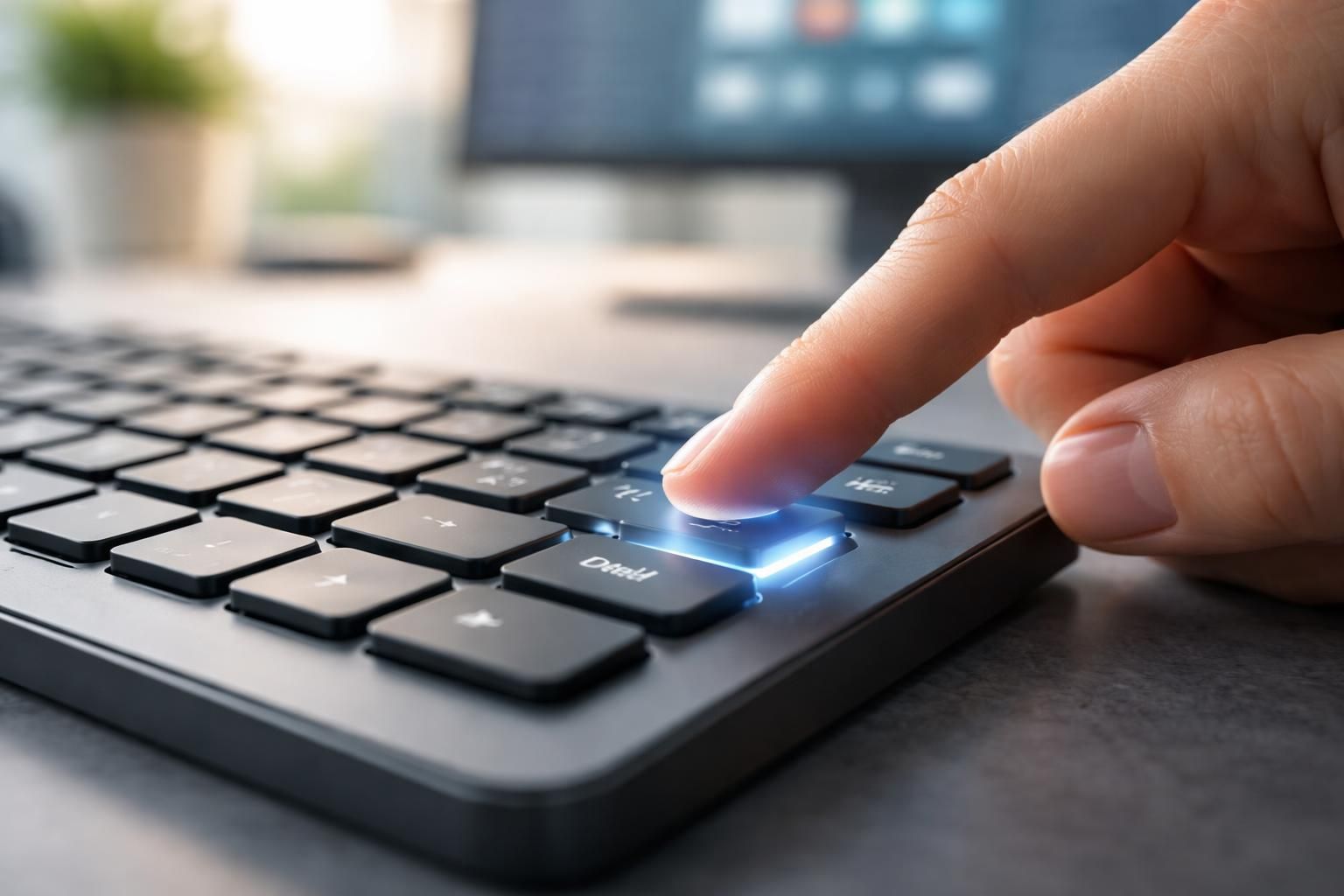
La touche Del, souvent méconnue, se révèle être un outil puissant pour optimiser notre expérience informatique. Sa capacité à gérer la suppression d’informations, que ce soit des caractères dans un document ou des fichiers dans un système, représente bien davantage que ce que l’on pourrait penser à première vue. Différentes configurations de claviers de bureau, portables et pavés numériques offrent des emplacements variés pour cette touche, rendant crucial son utilisation adéquate. De son rôle dans la navigation à sa capacité à augmenter notre productivité, la touche Delete mérite une attention particulière pour maximiser notre efficacité au quotidien. Dans cet article, nous explorerons donc ses fonctionnalités et applications, ainsi que des astuces qui changeront votre manière d’interagir avec votre clavier.
Fonctionnalités incontournables de la touche Del
La touche Del, généralement située à droite de votre clavier, offre des fonctionnalités essentielles pour la gestion des textes et des fichiers. Son rôle principal est de supprimer les caractères situés à droite du curseur, en contraste avec la touche Retour arrière, qui efface les caractères à gauche. Cette distinction permet une gestion plus fluide de l’édition de texte. Par exemple, dans un traitement de texte, en corrigeant une phrase, la touche Del offre la possibilité d’effacer directement les erreurs sans avoir à repositionner le curseur.
Lors de la suppression de fichiers, en sélectionnant un document puis en appuyant sur Del, il disparaît directement dans la corbeille, simplifiant ainsi la gestion de l’espace de stockage. En comparaison avec d’autres méthodes de suppression, cette technique s’avère rapide et efficace. Ce processus peut sembler anodin, mais il transforme radicalement la manière dont les utilisateurs interagissent avec leur environnement informatique.
Utilisation quotidienne de la touche Del
Dans l’usage quotidien, la touche Del peut s’avérer très bénéfique. Par exemple, un utilisateur peut effectuer des corrections de texte sans interruptions, en maintenant un rythme de frappe soutenu. Cela permet de rester concentré sur la tâche, sans être distrait par des ajustements de position du curseur. De plus, la capacité de supprimer rapidement des fichiers non désirés contribue à un environnement de travail plus organisé.
Graphiquement, il peut être intéressant de noter que l’emplacement de la touche Del peut varier. Par exemple, sur les claviers de type Dell, celle-ci est souvent placée en haut à droite, facilitant son accès. En revanche, sur des ordinateurs portables, elle peut être intégrée à une touche fonction, nécessitant une combinaison pour l’utiliser. Ces différences peuvent influencer la rapidité d’action lors de la saisie ou de la navigation.
Différence entre Del et Retour arrière
Il est primordial de bien comprendre la distinction entre la touche Del et la touche Retour arrière, car chacune de ces touches remplit un rôle spécifique dans l’édition de texte. La touche Retour arrière supprime le caractère à gauche du curseur, tandis que Del agit sur le caractère à droite. Ensemble, elles permettent de gérer l’information de manière précise, évitant les erreurs dans le texte.
| Touche | Fonction |
|---|---|
| Retour arrière | Supprime le caractère à gauche du curseur |
| Del | Supprime le caractère à droite du curseur |
Cette complémentarité est particulièrement précieuse lorsqu’il s’agit de corriger des erreurs. Par exemple, durant la rédaction, il est fréquent d’avoir un besoin de réajuster le texte de manière efficace pour conserver le flow d’écriture. Utiliser l’une ou l’autre des touches selon la situation permet d’optimiser le processus de réécriture.
Impact sur la productivité
Le gain de temps généré par l’utilisation de la touche Del se mesure également dans le cadre de la gestion des fichiers. Supprimer directement un fichier avec Del s’avère bien plus rapide que de passer par le menu contextuel pour le faire glisser vers la corbeille. De nombreuses études montrent que chaque seconde économisée dans des processus récurrents contribue significativement à une augmentation de la productivité au travail. En apprenant à utiliser efficacement Del, les utilisateurs peuvent donc accroître leur rendement.
Emplacement de la touche Del sur différents claviers
La disposition de la touche Del varie considérablement selon le type de clavier. Sur un clavier de bureau classique, elle se trouve souvent juste au-dessus de la touche Entrée ou bien à droite des flèches directionnelles. Sur un ordinateur portable, ce placement est généralement similaire, mais cette touche peut nécessiter une combinaison avec
Fn pour être utilisée.
Sur les pavés numériques, en revanche, on la trouve souvent juste au-dessus de la touche Enter, permettant un accès rapide pour les utilisateurs habitués à ce type de saisie. Il est intéressant de noter que sur les claviers de la marque Dell, cette touche est souvent bien intégrée, augmentant ainsi l’ergonomie de l’ensemble.
Ergonomie et praticité
Lors du choix d’un clavier, il est crucial de tenir compte de l’emplacement de la touche Del. La facilité d’accès à cette touche peut grandement influencer l’aisance avec laquelle un utilisateur effectue sa saisie. Par exemple, un clavier compact peut regrouper plusieurs fonctions sous une même touche, ce qui requiert une certaine adaptation.
Pour les utilisateurs de claviers Dell, l’emplacement traditionnel en haut à droite favorise un accès rapide et moderne, ce qui est bien apprécié par ceux qui recherchent une efficacité accrue. Lors de l’acquisition d’un nouvel équipement, il est donc recommandé de vérifier l’agencement des touches pour garantir un confort optimal.
Utilisations avancées et raccourcis clavier impliquant la touche Del
La touche Del possède également des usages plus avancés qui peuvent optimiser votre maîtrise de l’informatique. Des raccourcis clavier intégrant cette touche permettent de faciliter certaines manipulations. Par exemple, le raccourci Ctrl + Del supprime le mot à droite du curseur, tandis que Shift + Del permet une suppression définitive sans passer par la corbeille.
| Raccourci | Fonction |
|---|---|
| Ctrl + Alt + Del | Accède au gestionnaire de tâches |
| Ctrl + Del | Supprime le mot à droite du curseur |
| Shift + Del | Supprime définitivement un fichier |
| Ctrl + Shift + Del | Ouvre le menu de suppression des données de navigation |
Ces combinaisons de touches permettent non seulement de gagner du temps, mais aussi de mieux gérer son espace de travail digital. Par exemple, dans des environnements tels que l’édition de texte ou les tableurs, chaque seconde compte, et avoir ces raccourcis en tête peut réduire considérablement le temps passé à réaliser des tâches courantes.
Utilisation dans les systèmes BIOS et autres
La touche Del a aussi des capacités particulières dans des contextes plus techniques, comme lors de l’accès au système BIOS au démarrage de l’ordinateur. En appuyant sur Del juste après l’allumage, l’utilisateur peut configurer les paramètres systèmes ou modifier l’ordre de démarrage, ce qui est essentiel pour ceux qui souhaitent personnaliser leur machine.
Cette utilisation indique l’importance de comprendre la touche Del au-delà de ses applications de base. Pour ceux qui possèdent connaissance approfondie en informatique, la maîtrise de cette fonctionnalité peut ouvrir la voie à une optimisation accrue de l’appareil. Le savoir et la configuration adéquate des systèmes sont au cœur d’une utilisation efficace.
Problèmes courants avec la touche Del et solutions
Malgré sa simplicité, la touche Del peut parfois poser des problèmes techniques. Il existe plusieurs raisons pour lesquelles une touche peut ne pas fonctionner. Dans la majorité des cas, il s’agit d’une question de paramétrage ou de dysfonctionnement matériel. Parfois, une mise à jour du pilote du clavier peut résoudre le souci.
Il est également possible de recourir temporairement à la touche Retour arrière si Del est inopérante. Pour cela, il suffit de vérifier les paramètres du clavier dans le panneau de configuration, ce qui peut également rétablir une fonctionnalité manquante. Ces étapes simples permettent souvent de recouvrer une utilisation normale.
Réinitialiser et réactiver la touche
Si des solutions simples ne donnent pas de résultats, le recours à un clavier virtuel est une alternative intéressante. En utilisant la combinaison Ctrl + Windows + O, il est possible d’accéder à un écran de clavier virtuel, garantissant une solution temporaire pendant les désagréments.
Vérifiez également les connexions, surtout si c’est un clavier externe. Parfois, une simple déconnexion et reconnexion peuvent remettre les choses en ordre. Cette adaptabilité face aux erreurs courantes renforce encore la connaissance nécessaire pour pleinement tirer parti de la touche Del.
La touche Del sur les claviers Dell : spécificités
Les claviers de la marque Dell présentent des caractéristiques intéressantes concernant la touche Del. Outre son emplacement standard, la construction et ergonomie globale des claviers Dell visent à un confort d’utilisation accru, faisant de la touche une alliée dans l’optimisation de l’expérience utilisateur.
Sur les modèles de portables Dell, la touche est placée au-dessus de la touche Entrée, facilitant son accessibilité, même pour ceux qui utilisent intensément leur équipement. Lors d’un achat, il est judicieux de s’informer sur l’emplacement des touches pour déterminer si elles correspondent à ses propres habitudes de frappe.
Considérations lors de l’achat d’un clavier Dell
Afin d’optimiser vos sessions de travail, prendre en compte la disposition des touches est une étape cruciale. Les utilisateurs de claviers Dell peuvent découvrir des spécificités qui améliorent la fluidité d’utilisation. Pour ceux à la recherche d’un clavier de qualité, consulter les options disponibles sur des sites spécialisés peut également s’avérer bénéfique.
En conclusion, bien que la touche Del puisse sembler secondaire, elle joue un rôle essentiel dans l’optimisation de l’expérience numérique. S’approprier ses fonctionnalités peut transformer l’approche d’un utilisateur à son ordinateur.