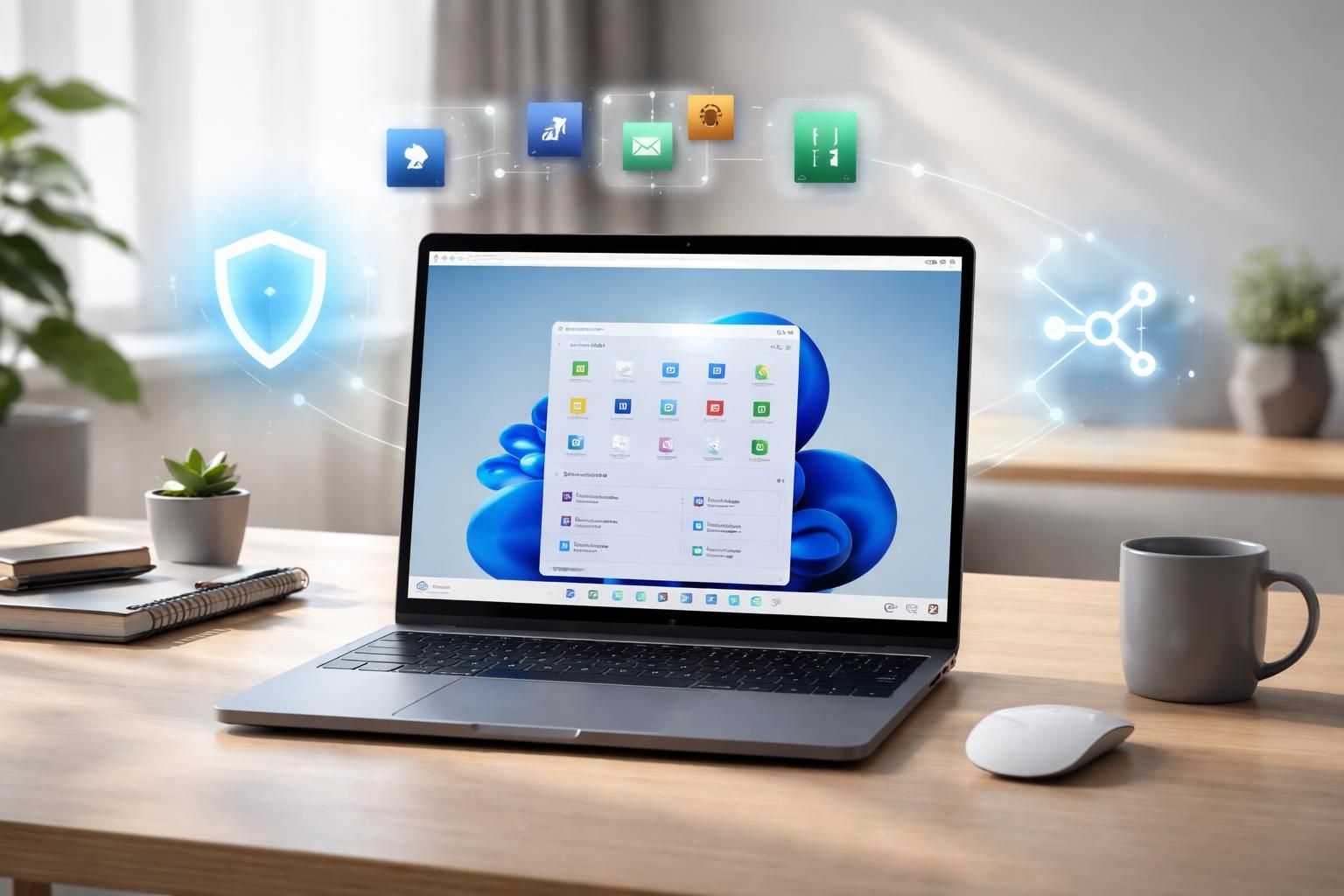
La virtualisation s’est imposée comme un pilier essentiel de l’informatique moderne. Avec la montée en puissance des systèmes d’exploitation et des applications, il devient crucial de trouver des solutions adaptées pour mettre à jour ses outils tout en préservant la stabilité des configurations existantes. Installer Windows sur un appareil Apple via UTM offre de nombreuses possibilités insoupçonnées, facilitant l’accès à des logiciels nécessitant ce système d’exploitation sans compromettre la performance ou la sécurité. Cet article se penche sur les divers avantages d’un tel choix, tout en détaillant le processus d’installation et de configuration. Que ce soit pour des applications spécifiques, des tests de compatibilité ou même du développement, explorer Windows sur votre Mac peut s’avérer être une stratégie judicieuse et pleine de ressources.
Comprendre UTM et son utilité pour les utilisateurs de Windows
UTM, acronyme de « Universal Turing Machine », est un logiciel de virtualisation gratuit et open source, développé pour faciliter l’utilisation de plusieurs systèmes d’exploitation sur un unique appareil. Il repose sur la technologie QEMU, qui est reconnue pour sa robustesse et sa flexibilité. En permettant d’exécuter Windows, Linux, ou même d’autres versions de macOS, UTM offre une plateforme variée pour les utilisateurs. Cette flexibilité est particulièrement appréciée parmi les développeurs, les chercheurs et les utilisateurs désireux d’accéder à des outils spécifiques à un environnement Windows.
Une des caractéristiques notables d’UTM est sa compatibilité avec les Mac équipés de la puce Apple Silicon, offrant ainsi des performances quasi natives. Cela signifie que l’expérience de l’utilisateur reste fluide et rapide, même lors de l’exécution de logiciels gourmands en ressources. Grâce à son design intuitif, UTM permet également une installation simplifiée de systèmes d’exploitation, rendant tout cela accessible même aux utilisateurs moins expérimentés.
Performance et efficacité accrue
La question de la performance lors de l’exécution de Windows sur un Mac via UTM est souvent soulevée. Les utilisateurs de Mac M1, M2 et M3 peuvent observer des performances optimales grâce à la façon dont UTM gère les ressources matérielles. Les machines virtuelles créées par UTM sont configurables, permettant aux utilisateurs de spécifier la quantité de RAM et de cœurs de processeur à allouer à chaque système virtualisé. Par exemple, pour exécuter des applications lourdes comme des IDE de développement ou des logiciels de montage vidéo, allouer 8 Go de RAM et plusieurs cœurs de processeur peut être idéal, offrant ainsi une fluidité incroyable.
Concrètement, lors de l’installation de la machine virtuelle, le choix d’une allocation adéquate peut grandement influencer l’expérience utilisateur. Alors que certains pourraient craindre que le fait d’exécuter un second système d’exploitation ralentisse leur appareil, UTM a prouvé qu’il peut faire tout l’inverse en optimisant la manière dont les ressources sont partagées. Les utilisateurs constatent également que les logiciels conçus pour Windows s’exécutent souvent sans problème sur UTM, ceci étant facilité par la virtualisation avancée.
Les étapes d’installation de Windows avec UTM
L’installation de Windows via UTM nécessite quelques étapes fondamentales, qui, une fois maîtrisées, sont répétables pour toute future installation. Le processus commence par le téléchargement de deux éléments clés : UTM lui-même et l’image ISO de Windows, qui peut être obtenue grâce à un outil comme CrystalFetch.
Télécharger et installer UTM
Pour débuter, il suffit de se rendre sur le site officiel de UTM, où vous trouverez les liens de téléchargement pour la version compatible avec votre Mac. Une fois le fichier téléchargé, déplacez UTM dans votre dossier Applications pour l’installer. Cette étape est simple et rapide, ne nécessitant aucune expertise technique particulière.
Télécharger l’ISO de Windows
L’obtention de l’image ISO de Windows 11 peut être effectuée via plusieurs méthodes. L’utilisation de CrystalFetch reste la plus accessible pour les utilisateurs, offrant une interface conviviale pour choisir la version de Windows désirée, ainsi que la langue. Il est essentiel de disposer d’une connexion Internet stable, car le téléchargement peut être volumineux.
Une fois ces fichiers en main, l’installation de Windows peut débuter. Ouvrez UTM, accédez à l’assistant de création de machine virtuelle, sélectionnez Windows et suivez les instructions pour configurer votre environnement. Cela inclut l’allocation de ressources et la gestion de l’espace disque.
Débuts de l’installation de Windows dans UTM
Après avoir configuré la machine virtuelle, le processus d’installation de Windows commence. Lors du démarrage, il est important de sélectionner le fichier ISO téléchargé pour lancer l’installation de Windows.
Les étapes clés de l’installation
Les étapes peuvent inclure la sélection de la langue, l’édition de Windows et l’acceptation des termes et conditions. Une fois cela fait, l’utilisateur doit sélectionner le disque destiné à recevoir l’installation, souvent la seule option offerte dans un contexte VM. L’installation peut alors commencer. Cette phase est cruciale pour établir correctement le système d’exploitation virtuel.
Optimisation après installation
Une fois Windows installé, il existe plusieurs ajustements à effectuer pour maximiser l’expérience d’utilisation. L’intégration de périphériques, la configuration des réseaux et même l’importation de fichiers peuvent grandement influencer l’intuitivité d’utilisation de Windows dans UTM. On recommande souvent de vérifier les mises à jour de Windows et de procéder à l’installation des outils nécessaires pour une optimisation maximale.
Maintenir la sécurité lors de l’utilisation de Windows sur UTM
La sécurité est une préoccupation majeure pour tous les utilisateurs de machines virtuelles. Installer Windows sur UTM ne déroge pas à cette règle et nécessite certaines précautions. En effet, même si UTM offre une couche supplémentaire de protection en isolant Windows du système macOS, il reste fondamental d’adopter des pratiques de sécurité robustes.
Pratiques recommandées en matière de sécurité
Les utilisateurs doivent s’assurer de toujours mettre à jour leur version de Windows pour bénéficier des derniers patchs de sécurité, réduisant ainsi le risque d’attaques. L’activation du pare-feu intégré de Windows est également fortement recommandée pour protéger votre environnement virtuel. Une bonne pratique consiste également à éviter de télécharger des applications ou fichiers douteux, que ce soit sur votre machine hôte ou la machine virtuelle.
Utiliser des outils de sécurité
Il peut également être judicieux d’installer une suite de sécurité sur Windows pour protéger contre les malwares et virus. De nombreux utilisateurs choisissent d’installer des antivirus réputés pour renforcer la sécurité. Cela garantit que, même en environnement virtuel, les données restent protégées.
Le potentiel d’UTM pour les utilisateurs professionnels et étudiants
Les avantages d’utiliser UTM ne se limitent pas à un usage personnel. Pour les professionnels et les étudiants, la possibilité de travailler dans différents systèmes d’exploitation améliore considérablement la productivité. Les développeurs peuvent tester des logiciels sur différents environnements sans avoir à investir dans plusieurs machines. Les étudiants, quant à eux, peuvent exploiter des outils d’apprentissage disponibles uniquement sur Windows.
Scénarios d’utilisation
Un développeur souhaitant tester une application web sur plusieurs systèmes d’exploitation peut rapidement changer entre MacOS et Windows via UTM. Cela réduit le besoin de configurations complexes ou de matériel supplémentaire, rendant le développement beaucoup plus fluide. De même, un étudiant en informatique pourrait être à même de travailler sur ses projets sans avoir besoin d’un second ordinateur, ce qui allège considérablement les coûts et les contraintes de place.
L’accompagnement du système éducatif
Les établissements d’enseignement ont également commencé à intégrer UTM dans leur curriculum. Les cours d’informatique peuvent profiter de cet outil pour enseigner à leurs élèves comment interagir avec différents systèmes d’exploitation, préparant ainsi une main-d’œuvre qualifiée pour un environnement professionnel diversifié.
Les limites potentielles de l’utilisation d’UTM
Malgré tous ses avantages, UTM présente certaines limitations qui méritent d’être abordées. Bien que l’utilisation de logiciels comme UTM apporte de la flexibilité, elle peut également occasionner quelques inconvénients. Les utilisateurs doivent être conscients de certaines faiblesses pour mieux adapter leur utilisation.
Performances limitées en logiciels gourmands
Bien que l’optimisation soit en général excellente, certains logiciels particulièrement gourmands en ressources peuvent fonctionner de manière suboptimale dans une VM. Des applications graphiques ou des jeux vidéo récents, par exemple, peuvent ne pas offrir les performances attendues. Les limitations matérielles imposées par le matériel physique de l’hôte doivent toujours être prises en compte lors de la configuration de l’environnement.
Besoins technologiques spécifiques
Enfin, certains utilisateurs avancés pourraient trouver que leurs besoins en matière de virtualisation ne sont pas entièrement satisfaits par UTM. Les entreprises ayant des exigences spécifiques ou des flux de travail complexes peuvent nécessiter des solutions plus robustes pour répondre à leurs attentes.
| Caractéristique | Avantages | Limites |
|---|---|---|
| Performance | Exécution fluide de Windows sous Mac | Limitée pour des logiciels très gourmands |
| Simplicité d’installation | Processus simple avec UTM | Configuration requise pour utilisateurs moins expérimentés |
| Sécurité | Environnement isolé | Exposition à des attaques si les précautions sont ignorées |
Installer Windows avec UTM sur votre appareil Apple est une décision qui peut ouvrir une vaste gamme de possibilités. Du développement à l’éducation, chaque utilisateur peut tirer un bénéfice de cette solution de virtualisation. En ayant soin de respecter les bonnes pratiques de sécurité et de configuration, il devient aisé d’adopter un système multifonctionnel efficace sur un matériel qui n’était pas initialement destiné à cela.