
Le développement des appareils mobiles a pris une tournure fascinante avec l’avènement de systèmes d’exploitation robustes comme Linux. Autrefois cantonné aux serveurs et aux ordinateurs personnels, Linux a désormais trouvé sa place sur les tablettes Android, ouvrant ainsi de nouvelles perspectives d’utilisation. Pourquoi se limiter aux applications standard d’Android quand il est possible d’accéder à la puissance d’un système de type Unix ? Loin d’être un simple jeu d’expérimentation, cette démarche peut transformer votre tablette Android en un véritable outil polyvalent, allant d’un environnement de développement à un serveur léger. Cet article explore les tenants et aboutissants de l’installation de Linux sur les tablettes Android, en passant par les meilleures distributions, la compatibilité, les méthodes d’installation, et bien plus encore. Embarquez avec nous dans cette aventure technologique.
Pourquoi installer Linux sur votre tablette Android ?
Installer Linux sur une tablette Android ouvre un vaste champ d’opportunités, aussi bien pour les utilisateurs curieux que pour ceux ayant des besoins spécifiques. Tout d’abord, l’un des principaux avantages de l’intégration de Linux réside dans la capacité à utiliser des applications Linux qui ne sont pas disponibles sur Android. En effet, plusieurs outils et utilitaires, souvent plus performants, sont exclusivement réservés à l’environnement Linux. Les développeurs et les étudiants en informatique pourront également tirer profit de cette fonctionnalité pour apprendre à programmer de manière plus directe et concrète.
Une autre raison impérieuse d’installer Linux est la possibilité de redonner vie aux anciens appareils. Beaucoup d’utilisateurs possèdent des tablettes ou des téléphones qui traînent dans un tiroir, devenus obsolètes. Avec Linux, ces appareils peuvent être transformés en mini-PC, serveurs ou stations de travail légères, rendant ainsi leur utilisation plus pertinente.
Apprendre et expérimenter
Installer Linux permet également d’expérimenter sans les contraintes liées à un ordinateur dédié. Grâce à un environnement Linux sur votre tablette, vous pouvez pratiquer des commandes, découvrir de nouvelles distributions et mettre en place des projets différents sans craindre d’endommager un matériel coûteux. Cela offre un terrain de jeu idéal pour tous ceux qui souhaitent approfondir leurs connaissances en informatique et en programmation.
Une expérience de bureau
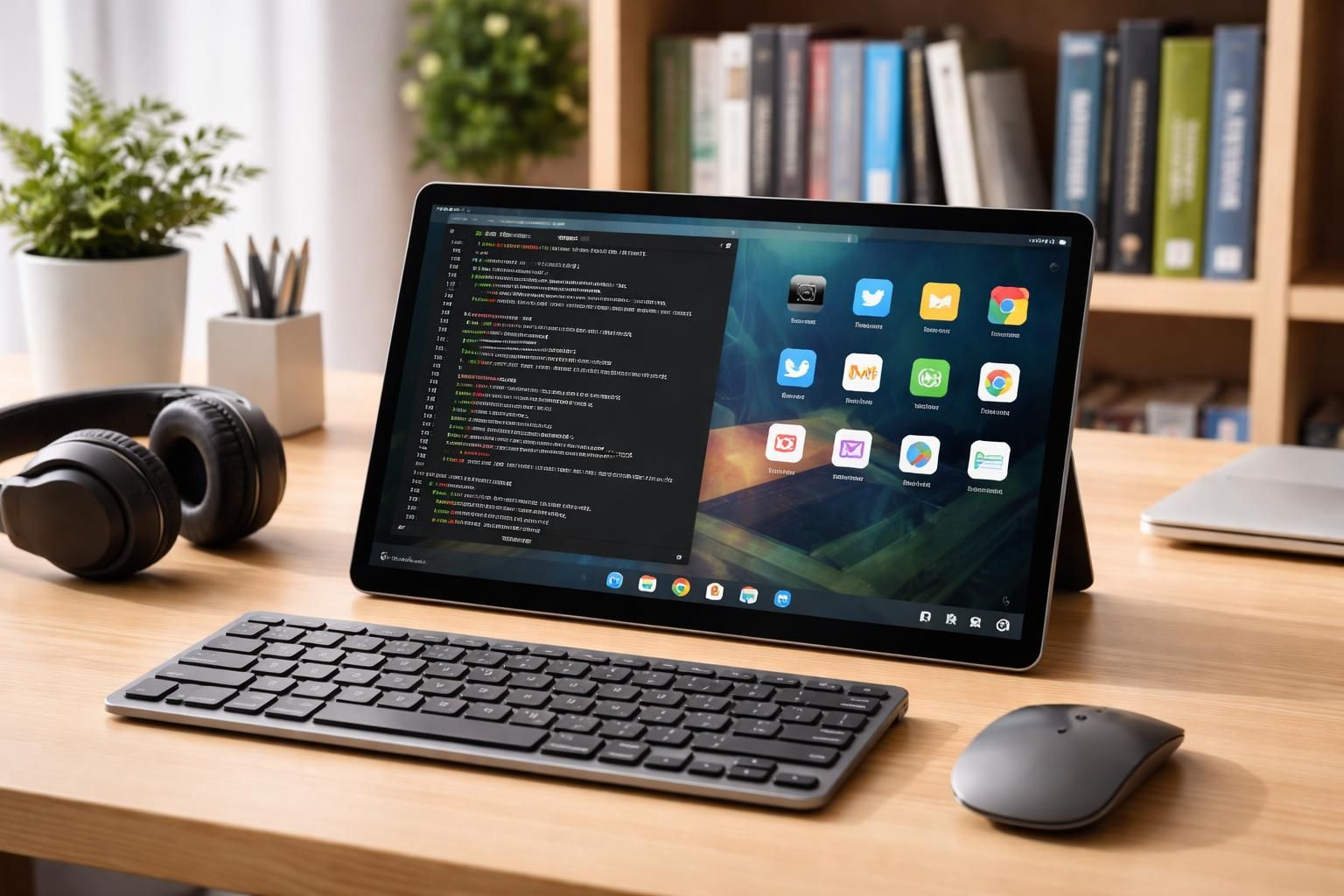
D’un point de vue fonctionnel, le matériel moderne est désormais capable de simuler un environnement de bureau Linux complet. Vous pouvez bénéficier d’un véritable multitâche, tout en travaillant avec un clavier, une souris et des moniteurs externes. Cela culminera en une expérience d’utilisation fluide et professionnelle, souvent comparable à celle d’un PC de bureau traditionnel.
Compatibilité des appareils Android avec Linux
Avant de se lancer dans l’excitation de l’installation de Linux, il est crucial de vérifier la compatibilité de votre appareil. D’une manière générale, la plupart des appareils Android modernes peuvent exécuter une forme de Linux. Toutefois, il est primordial de considérer plusieurs facteurs :
Root ou pas root
La méthode d’installation de Linux dépendra de votre statut de root. Si vous avez accès root, vous bénéficierez de plus de contrôle et de flexibilité sur votre installation. En revanche, l’option sans root est plus sécurisée et convient mieux à l’utilisateur moyen qui souhaite éviter les risques de bricker l’appareil.
Matériel requis
La plupart des distributions Linux sont légères et peuvent fonctionner sur des appareils plus anciens. Cependant, pour un environnement graphique fluide et un multitâche avancé, un appareil avec au moins 2 Go de RAM et un processeur de milieu de gamme est fortement recommandé. Si votre tablette date un peu, ne désespérez pas ; il existe encore des options qui fonctionnent bien sur du matériel plus ancien.
Versions d’Android
Il est également important de tenir compte de la version d’Android que vous utilisez. La plupart des applications requièrent au moins Android 5.0, bien qu’il existe des méthodes compatibles avec les versions antérieures comme Android 4.1.
Avant de commencer, assurez-vous que vous serez en mesure d’utiliser des périphériques comme un clavier ou une souris. Leur connexion améliorera considérablement votre expérience lors de l’utilisation de Linux sur Android.
Meilleures méthodes pour exécuter Linux sur Android sans root
Si vous recherchez une installation de Linux sans root, certaines applications facilient grandement le processus :
- Andronix : Connu pour son approche intuitive, il vous permet d’installer différentes distributions Linux facilement.
- UserLAnd : Avec cette application, vous pouvez choisir parmi plusieurs distributions et applications Linux via une interface conviviale.
- debian noroot : Une option légère qui vous permet d’installer Debian directement sur votre appareil, bien qu’avec certaines limitations de performance.
- AnLinux : Combine PRoot et Termux pour faciliter l’installation d’environnements Linux sans nécessiter le root.
Ces applications installent la distribution choisie dans un conteneur sécurisé, ce qui permet de récupérer l’accès à toutes les fonctionnalités sans modifier Android. Cela vous offre la possibilité d’entrer dans le monde Linux sans compromettre la sécurité de votre appareil.
Utilisation des applications
Ces outils vous permettent d’accéder à Linux via un terminal ou même d’utiliser des connexions VNC pour un bureau graphique. Cela rend l’expérience d’utilisation très fluide et productive, que ce soit pour tester des logiciels, programmer ou utiliser des applications bureautiques telles que LibreOffice ou GIMP.
Installer Linux étape par étape avec Termux et VNC Viewer
Voici un guide étape par étape pour installer Linux sur votre tablette Android en utilisant Termux :
- Préparez votre environnement de travail : Si vous prévoyez d’utiliser Linux intensivement, connectez un clavier et une souris. Des périphériques externes comme un moniteur améliorent également l’expérience.
- Installez les applications nécessaires : Téléchargez Andronix, Termux et RealVNC Viewer depuis Google Play ou en utilisant les fichiers APK si votre appareil ne les prend pas en charge.
- Choisissez votre distribution Linux : Ouvrez Andronix et sélectionnez la distribution (comme Ubuntu, Debian, Fedora, etc.) ainsi que l’environnement graphique souhaité.
- Exécutez la commande dans Termux : Collez la commande fournie par Andronix dans Termux pour commencer l’installation.
- Configurer la session VNC : Une fois l’installation terminée, choisissez un mot de passe et la résolution d’écran souhaitée pour votre session VNC.
- Accéder au bureau Linux : Ouvrez RealVNC Viewer, entrez l’adresse « localhost:1 », connectez-vous et saisissez le mot de passe pour lancer votre environnement Linux.
Avantages et limites de la méthode sans root
La méthode sans root est la plus adaptée pour la majorité des utilisateurs, mais elle a ses avantages et inconvénients :
Avantages
- Sécurité : Sans root, votre appareil est protégé contre de nombreux problèmes de sécurité.
- Simplicité : Le processus d’installation est facile à suivre et redonnergisez la possibilité de revenir à l’état d’origine de l’appareil.
- Polyvalence : C’est parfait pour des tâches de programmation, de bureautique ou même de navigation sans se soucier des conflits de système.
Limites
- Performances : Les environnements fonctionnant en mode utilisateur peuvent être plus lents, notamment pour des tâches intensives.
- Accès limité : Certaines fonctionnalités avancées de Linux peuvent ne pas être accessibles sans un autre niveau de’accès.
En optant pour l’installation sans root, vous maintenez votre appareil en état, garantissant ainsi sa longévité et sa sécurité.
Comment installer Linux sur Android avec root
Pour ceux qui désirent un accès complet, l’installation de Linux avec root ouvre la porte à des fonctionnalités avancées. Voici comment procéder :
Préparation
Assurez-vous d’avoir un système entièrement sauvegardé. Cela vous épargnera les désagréments en cas de problème. Installez également BusyBox, qui permet d’exécuter des commandes avancées et d’accéder aux fonctionnalités étendues du système.
Utiliser Linux Deploy
Cette application facilite l’installation de diverses distributions comme Debian, Ubuntu ou Fedora. Depuis Linux Deploy, vous pouvez choisir la distribution et configurer l’environnement graphique à l’aide de VNC.
Installation
Une fois toutes les configurations terminées, cliquez sur Installer. Après la fin du processus, utilisez RealVNC Viewer pour accéder à la session. Vous profiterez alors d’une expérience presque équivalente à celle d’un PC classique.
Conséquences de rooter son appareil
Cette méthode offre des performances améliorées et un accès complet au matériel. Cependant, cela comporte des risques, tels que la perte de garantie et des éventuelles instabilités. Une bonne pratique consiste à toujours effectuer des sauvegardes avant de procéder à toute manipulation.
Applications et outils essentiels pour exécuter Linux sur Android
En plus de Linux Deploy, plusieurs applications sont essentielles pour une expérience fluide :
| Application | Description |
|---|---|
| Termux | Un terminal puissant pour Android, permettant l’accès à de nombreuses fonctionnalités essentielles. |
| VNC Viewer | Permet d’accéder à votre bureau graphique facilement depuis votre appareil. |
| AndroLinux | Option à base de CentOS et Fedora pour une expérience utilisateur fluide. |
Installer ces outils vous garantira une expérience enrichie sous Linux, quel que soit votre objectif – que ce soit l’apprentissage, la programmation ou l’exploration d’applications Linux.
Que pouvez-vous faire avec Linux sur votre Android ?
Une fois Linux installé, vous découvrirez un champ formidable de possibilités. Voici quelques-unes de ses utilités :
- Automatisation des tâches : Avec des scripts et des commandes, vous pourrez automatiser des tâches répétitives, facilitant ainsi votre quotidien.
- Mini-serveur personnel : Transformez votre appareil en serveur Web pour des projets locaux, que ce soit pour du développement ou du partage de ressources.
- Utiliser des outils spécialisés : Profitez d’applications qui ne sont disponibles que sous Linux, offrant ainsi des fonctionnalités avancées que vous ne trouverez pas sous Android traditionnel.
- Tester la sécurité : Utilisez des distributions comme Kali Linux pour évaluer la sécurité de vos réseaux et systèmes.
Avec Linux sur votre Android, vous transformerez votre appareil en un outil puissant, capable de rivaliser avec les systèmes d’exploitation de bureau.
Considérations à garder à l’esprit
Avant de vous lancer dans l’aventure d’installer Linux sur votre tablette, voici quelques recommandations :
- Sauvegarder vos données : La sécurité passe par des sauvegardes. Avant de rooter ou d’effectuer des installations, assurez-vous de sécuriser vos fichiers importants.
- Vérifiez les spécifications de votre appareil : Chaque modèle a des limitations. Prenez le temps d’identifier ce que votre tablette peut supporter pour éviter les désagréments.
- Exploration progressive : Si possible, testez d’abord les environnements en mode live avant d’engager des installations permanentes.
Cette approche vous préparera à optimiser efficacement votre expérience Linux sur Android, tout en préservant la sécurité de votre appareil.